
홈페이지 브라우저 호환성, 확인할 범위와 점검 순서 4단계
홈페이지 브라우저 호환성은 방문자가 실제로 쓰는 브라우저 목록을 정하고, 그 범위에서 핵심 기능이 작동하는지 확인하는 일입니다. 이 글에서는 확인할 브라우저 범위를 정하는 기준과 점검 순서 4단계, 브라우저마다 자주 달라지는 부분을 정리했습니다.
브라우저 호환성이란 무엇인가
같은 홈페이지라도 크롬, 사파리, 엣지, 파이어폭스, 삼성 인터넷처럼 브라우저가 다르면 화면이나 동작이 조금씩 다를 수 있습니다. 브라우저마다 새 기능을 지원하는 시기가 다르고, 드물지만 브라우저 자체의 오류도 있기 때문입니다. 휴대폰과 컴퓨터의 화면 크기와 성능 차이도 영향을 줍니다.
MDN의 크로스 브라우저 테스트 소개는 모든 브라우저에서 완전히 같은 경험을 줄 필요는 없지만, 핵심 기능은 누구나 쓸 수 있어야 한다고 설명합니다. 또 모든 브라우저를 다 지원하는 것은 불가능하므로 사이트 운영자와 제작자가 지원 범위를 미리 합의하라고 권합니다. 호환성 점검의 출발점은 "어디까지 확인할지" 정하는 것입니다.
확인할 브라우저 범위 정하는 기준
범위는 우리 방문자가 실제로 쓰는 환경을 기준으로 정합니다. 방문 분석 도구에 브라우저와 기기 보고서가 있다면 그 목록이 가장 정확한 근거입니다. 분석 자료가 없는 새 사이트라면 주요 브라우저의 최신 버전과 휴대폰 기본 브라우저부터 시작합니다.
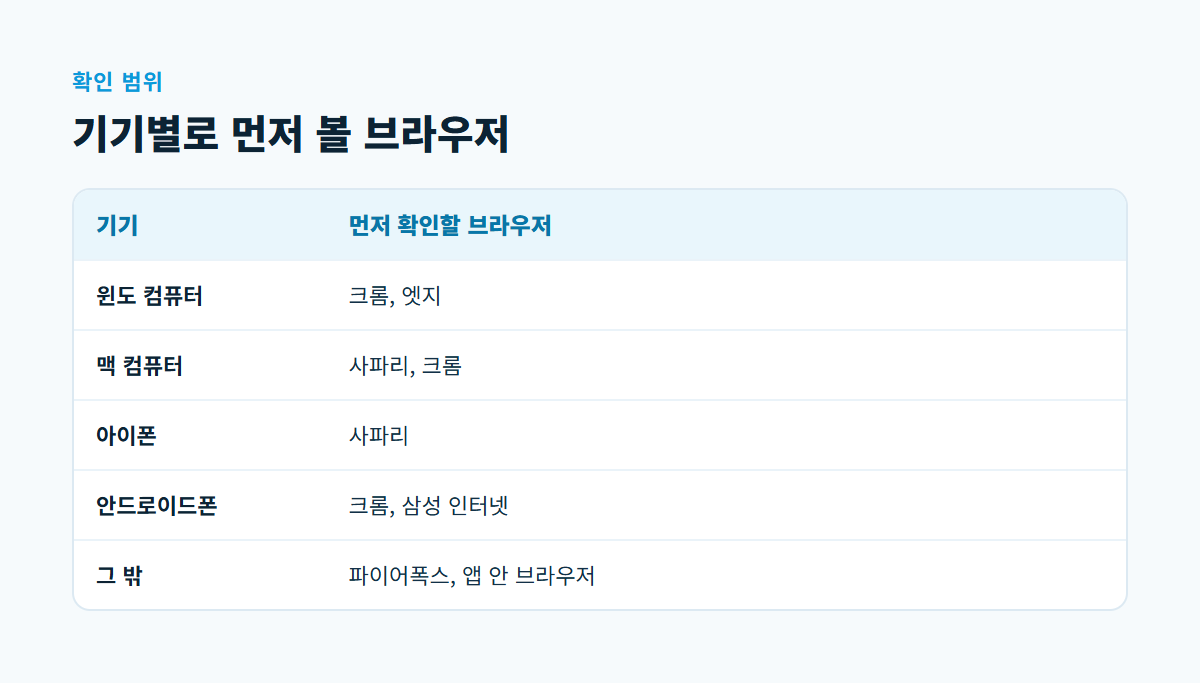
아래 표는 작은 회사 홈페이지에서 흔히 쓰는 확인 범위를 기기 종류별로 비교한 것입니다.
| 기기 | 먼저 확인할 브라우저 | 확인 방법 |
|---|---|---|
| 윈도 컴퓨터 | 크롬, 엣지 | 직접 설치해 열어 보기 |
| 맥 컴퓨터 | 사파리, 크롬 | 맥이 있으면 직접, 없으면 주변 기기 활용 |
| 아이폰 | 사파리 | 실제 기기로 확인 |
| 안드로이드폰 | 크롬, 삼성 인터넷 | 실제 기기로 확인 |
| 그 밖 | 파이어폭스, 앱 안 브라우저 | 분석 자료에 방문이 있으면 추가 |
카카오톡·인스타그램 안에서 열리는 화면
그림의 마지막 줄처럼 메신저나 SNS 앱 안에서 링크를 누르면 앱에 들어 있는 브라우저로 페이지가 열립니다. 홈페이지 주소를 카카오톡으로 자주 공유하는 회사라면 이 화면도 확인 범위에 넣는 것이 좋습니다. 파일 내려받기나 로그인처럼 일부 기능이 일반 브라우저와 다르게 동작할 수 있습니다.
홈페이지 브라우저 호환성 점검 4단계
MDN이 소개하는 점검 흐름을 작은 사이트에 맞게 줄이면 다음 네 단계가 됩니다.
- 범위와 핵심 기능 정하기: 확인할 브라우저 목록과, 반드시 작동해야 하는 기능(메뉴, 문의 폼, 전화 걸기, 예약·결제)을 적습니다.
- 기본 브라우저로 먼저 확인: 평소 쓰는 브라우저 한두 개와 휴대폰 하나로 전체 페이지를 훑어 큰 문제를 고칩니다.
- 목록 전체로 넓히기: 나머지 브라우저와 기기에서 핵심 기능 위주로 확인합니다. 키보드만으로 메뉴와 폼을 쓸 수 있는지도 함께 봅니다.
- 기록하고 다시 확인: 문제가 생긴 브라우저 이름·버전·기기·증상을 기록해 고치고, 고친 뒤에는 다른 브라우저가 깨지지 않았는지 다시 봅니다.
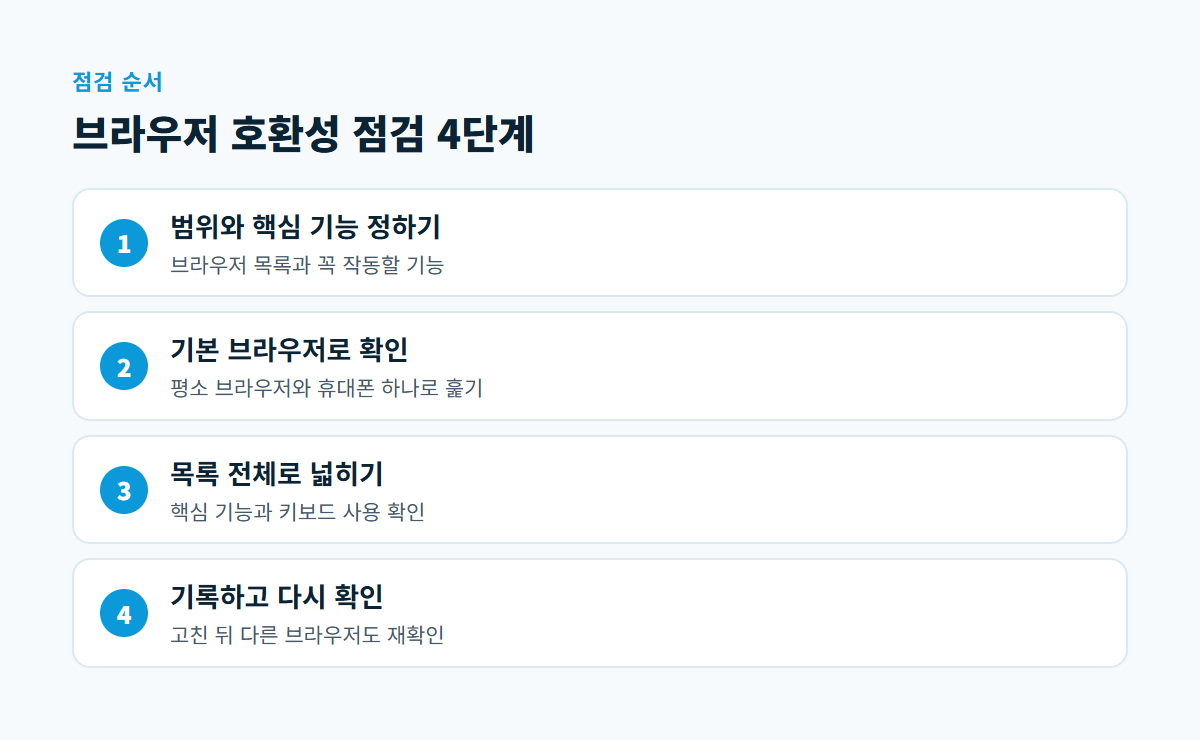
그림의 네 단계에서 가장 중요한 것은 마지막 단계의 "다시 확인"입니다. 한 브라우저를 위해 고친 코드가 다른 브라우저를 깨뜨리는 일이 있기 때문입니다. 휴대폰 화면 점검 요령은 홈페이지 모바일 화면 확인에서, 공개 직전에 함께 볼 항목은 홈페이지 오픈 전 체크리스트에서 확인할 수 있습니다.
새 기능을 쓸 때 확인하는 방법
제작 단계에서 새로운 화면 기능을 쓸 때는 브라우저 지원 현황을 먼저 확인합니다. MDN 문서의 각 기능 페이지 아래에는 브라우저 호환성 표가 있고, web.dev의 Baseline은 주요 브라우저(크롬·엣지·파이어폭스·사파리의 데스크톱과 모바일)가 모두 지원하는 기능인지 알려 줍니다. 주요 브라우저가 모두 지원한 지 30개월이 지난 기능은 "널리 사용 가능"으로 표시되어, 대부분의 사이트에서 걱정 없이 쓸 수 있다는 뜻입니다.
브라우저마다 자주 달라지는 부분
- 날짜·시간 입력 칸처럼 브라우저가 직접 그리는 폼 요소의 모양
- 웹폰트가 늦게 뜨거나 대체 글꼴로 보이는 현상
- 휴대폰 주소창이 나타났다 사라지면서 달라지는 화면 높이
- 동영상 자동 재생, 파일 내려받기, 팝업 창 열기 같은 동작
이런 차이는 대부분 기능 자체가 망가지는 문제가 아니라 보이는 모양의 차이입니다. 모양이 조금 달라도 사용자가 목적을 이룰 수 있다면 괜찮고, 버튼이 눌리지 않거나 폼이 전송되지 않는 문제는 반드시 고쳐야 합니다.
디코랩이 돕는 방식
디코랩은 홈페이지를 납품하기 전에 주요 브라우저와 휴대폰에서 화면과 핵심 기능을 확인합니다. 운영 중에 특정 브라우저에서만 생기는 문제는 유지보수 접수 게시판에 브라우저 이름과 증상을 적어 비밀글로 남길 수 있습니다.
자주 묻는 질문
인터넷 익스플로러도 확인해야 하나요?
마이크로소프트의 Internet Explorer 11 수명 주기 안내에 따르면 IE 11 데스크톱 앱은 2022년 6월 15일 Windows 10 반기 채널 지원이 끝났고, 엣지의 IE 모드로 옮기라고 권합니다. 그래서 대부분의 사이트는 확인 범위에서 뺍니다. 다만 특정 기관의 업무 환경처럼 방문자가 여전히 쓰는 경우가 있다면 분석 자료를 보고 판단하세요.
브라우저 버전은 어디까지 확인하나요?
대부분의 브라우저는 자동으로 업데이트되므로 최신 버전을 기준으로 확인합니다. 분석 자료에서 오래된 버전의 방문이 눈에 띄게 많다면 그 버전을 범위에 더합니다.
테스트용 기기가 없으면 어떻게 하나요?
주변 사람의 휴대폰을 빌려 주요 페이지만 확인해도 큰 문제는 대부분 찾을 수 있습니다. 여러 기기를 원격으로 빌려 쓰는 유료 테스트 서비스도 있습니다.
특정 브라우저에서만 문제가 생기면 어떻게 알리나요?
브라우저 이름과 버전, 기기, 페이지 주소, 증상이 보이는 캡처를 함께 전달하세요. 같은 문제가 다른 브라우저에서도 생기는지 적어 주면 원인을 더 빨리 찾을 수 있습니다.
우리 홈페이지가 여러 브라우저에서 제대로 작동하는지 점검이 필요하다면 사이트 주소를 적어 디코랩 프로젝트 문의로 보내 주세요.
댓글0
댓글 작성 권한이 없습니다