
홈페이지 모바일 화면 확인, 실제 기기와 개발자 도구 5단계
홈페이지 모바일 화면 확인은 개발자 도구로 빠르게 훑고, 실제 휴대폰으로 마지막 점검을 하는 두 단계로 하면 됩니다. 이 글에서는 두 방법이 각각 무엇을 알려 주는지, 확인 순서 5단계와 화면에서 꼭 볼 점검 항목을 정리했습니다.
홈페이지 모바일 화면을 따로 확인해야 하는 이유
홈페이지 수정은 대개 컴퓨터에서 하지만, 방문자는 휴대폰으로 들어오는 경우가 많습니다. 컴퓨터 화면에서 보기 좋던 표가 휴대폰에서는 옆으로 잘리고, 큰 제목이 이상한 곳에서 줄바꿈되고, 버튼이 너무 작아 누르기 어려워지는 일이 흔합니다. 반응형으로 만든 사이트도 새 글이나 이미지를 넣을 때마다 이런 문제가 다시 생길 수 있습니다.
그래서 새 페이지를 공개하거나 큰 수정을 한 뒤에는 휴대폰 화면을 따로 확인하는 습관이 필요합니다. 특히 운영자가 직접 올린 글과 사진은 제작 때 확인한 화면과 다르므로, 올린 사람이 바로 휴대폰으로 열어 보는 것이 가장 빠른 점검입니다.
개발자 도구와 실제 기기는 무엇이 다른가
확인 방법은 크게 두 가지입니다. 아래 표는 컴퓨터 브라우저의 개발자 도구와 실제 휴대폰으로 확인할 때 무엇을 볼 수 있는지 비교한 것입니다.
| 구분 | 개발자 도구(기기 모드) | 실제 휴대폰 |
|---|---|---|
| 장점 | 여러 화면 크기를 빠르게 바꿔 볼 수 있음 | 방문자가 보는 그대로 확인 |
| 잘 보이는 것 | 레이아웃 깨짐, 줄바꿈, 넘치는 표 | 글자 크기 체감, 손가락으로 누르기, 실제 속도 |
| 한계 | 휴대폰을 흉내 낸 것이라 실제 성능·동작과 다를 수 있음 | 가진 기기 종류만 확인 가능 |
| 쓰는 때 | 작업 중 수시로 | 공개 직전 마지막 점검 |
크롬의 기기 모드 안내도 이 기능을 휴대폰에서 어떻게 보일지에 대한 "1차 근사치"로 생각하라고 설명합니다. 휴대폰 처리 장치의 차이처럼 흉내 낼 수 없는 부분이 있어, 정확한 결과가 필요하면 실제 기기에서 확인하라고 권합니다. 개발자 도구로 빠르게 고치고, 실제 휴대폰으로 확정하는 것이 가장 효율적인 조합입니다.
모바일 화면 확인 5단계
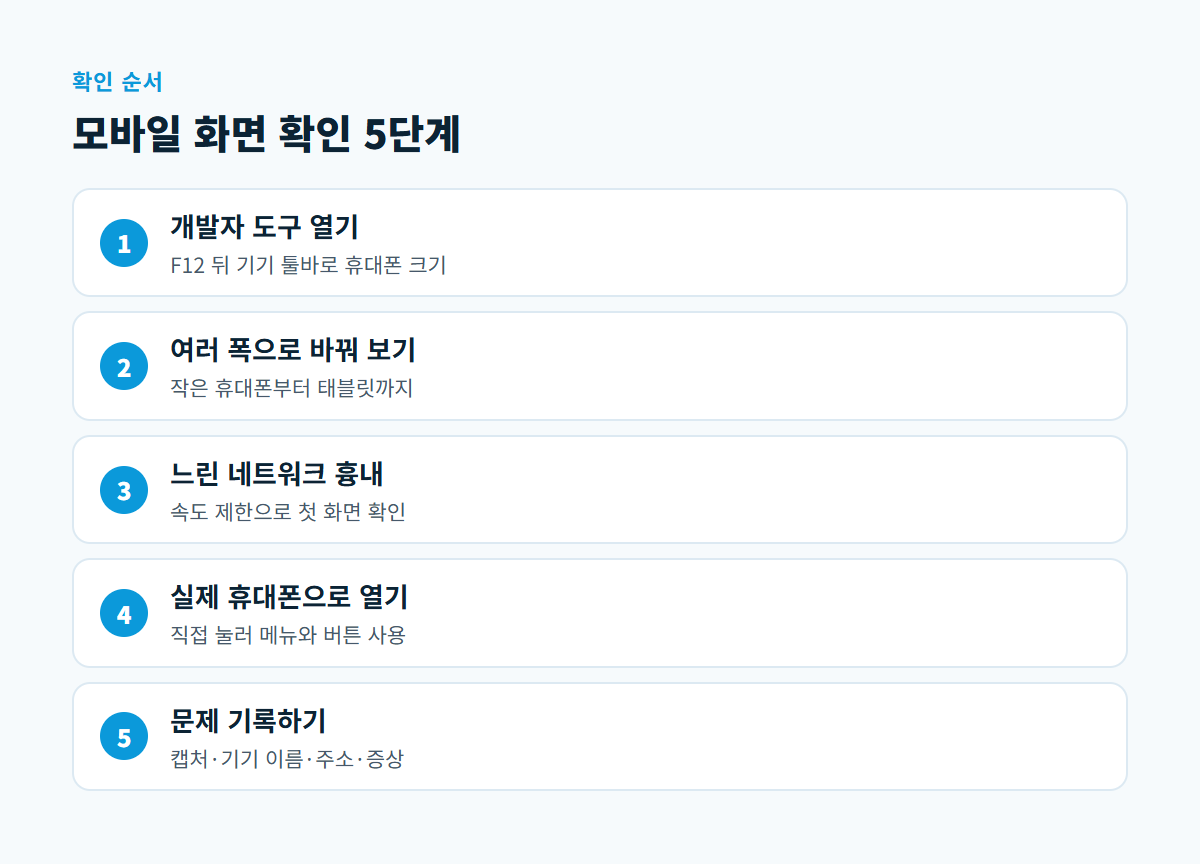
작은 회사 홈페이지라면 아래 다섯 단계로 대부분의 문제를 찾을 수 있습니다.
- 개발자 도구 열기: 크롬에서 페이지를 열고 F12를 누른 뒤 기기 모양 아이콘(기기 툴바)을 눌러 휴대폰 화면 크기로 바꿉니다.
- 여러 폭으로 바꿔 보기: 작은 휴대폰(가로 360px 안팎)부터 큰 휴대폰, 태블릿까지 폭을 바꾸며 레이아웃이 깨지는 곳을 찾습니다.
- 느린 네트워크 흉내 내기: 기기 툴바의 속도 제한 메뉴에서 모바일 속도를 골라 첫 화면이 얼마나 늦게 뜨는지 봅니다.
- 실제 휴대폰으로 열기: 아이폰과 안드로이드폰이 있다면 둘 다 열어 보고, 화면을 직접 눌러 메뉴와 버튼을 써 봅니다.
- 문제를 기록하기: 화면을 캡처하고 기기 이름, 페이지 주소, 증상을 함께 적어 수정 요청에 붙입니다.
휴대폰을 컴퓨터에 연결해 확인하는 방법
그림의 네 번째 단계에서 문제가 실제 휴대폰에서만 보인다면 원격 디버깅을 쓸 수 있습니다. 크롬 문서는 안드로이드 휴대폰을 컴퓨터에 연결해 휴대폰에서 실행 중인 페이지를 컴퓨터의 개발자 도구로 살펴보는 방법을 안내합니다. 운영자가 직접 하기 어렵다면 기기와 증상을 정확히 기록해 업체에 넘기는 것만으로도 충분합니다.
휴대폰 화면에서 꼭 볼 점검 항목
화면을 열었다면 아래 항목을 차례로 확인합니다. 아래 그림은 같은 항목을 한 장으로 정리한 것입니다.
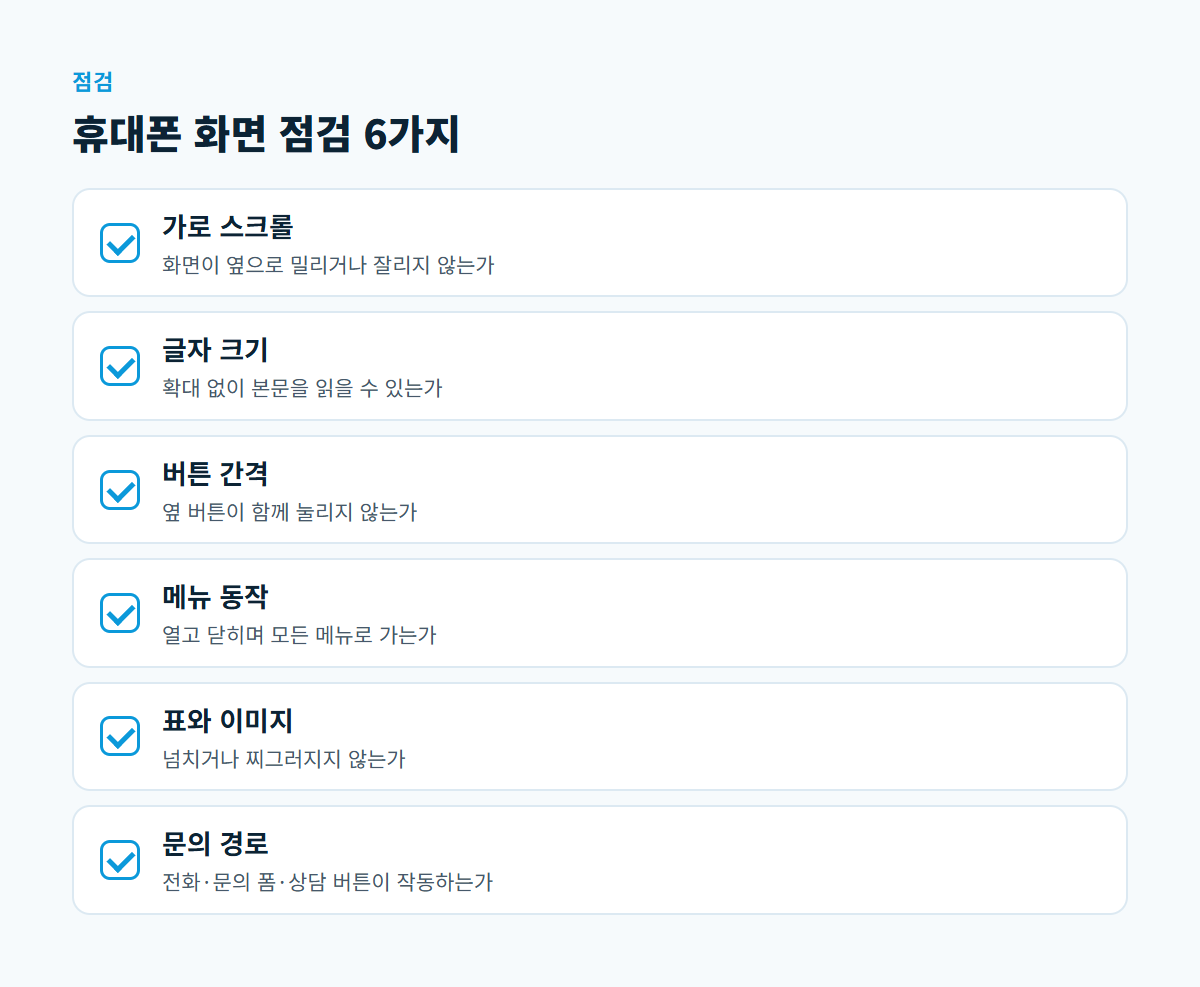
- 가로 스크롤: 화면이 옆으로 밀리거나 내용이 잘리지 않는가
- 글자 크기: 확대하지 않고도 본문을 편하게 읽을 수 있는가
- 버튼 간격: 손가락으로 누를 때 옆 버튼이 함께 눌리지 않는가
- 메뉴 동작: 메뉴 버튼이 열리고 닫히며, 모든 메뉴에 갈 수 있는가
- 표와 이미지: 넓은 표가 화면을 넘치지 않고, 사진이 찌그러지지 않는가
- 문의 경로: 전화 걸기, 문의 폼, 상담 버튼이 바로 보이고 작동하는가
휴대폰 글자 크기 설정을 키웠을 때
휴대폰 설정에서 글자 크기를 크게 해 두는 방문자도 많습니다. 확인할 때 한 번은 휴대폰의 글자 크기 설정을 키우고, 화면을 두 손가락으로 확대해 보세요. 제목이 버튼 밖으로 넘치거나, 메뉴 글자가 겹치거나, 확대가 아예 막혀 있다면 고쳐야 할 곳입니다. 화면을 가로로 돌렸을 때 메뉴나 팝업이 화면을 가리지 않는지도 함께 확인합니다.
메뉴 구성 요령은 홈페이지 모바일 메뉴에서, 표를 휴대폰에서 읽히게 만드는 방법은 홈페이지 표 디자인에서 따로 다룹니다.
디코랩이 돕는 방식
디코랩은 홈페이지를 만들 때 작은 휴대폰부터 컴퓨터 화면까지 폭을 바꿔 가며 확인한 뒤 납품합니다. 운영 중에 휴대폰에서 화면이 깨지는 곳을 발견했다면 캡처와 함께 유지보수 접수 게시판에 비밀글로 남길 수 있습니다.
자주 묻는 질문
개발자 도구로 봤을 때 괜찮으면 충분한가요?
레이아웃 확인에는 대부분 충분하지만, 글자 크기 체감과 손가락으로 누르는 느낌, 실제 속도는 다를 수 있습니다. 공개 전에는 실제 휴대폰으로 한 번 더 확인하세요.
아이폰과 안드로이드폰을 모두 확인해야 하나요?
두 기기는 기본 브라우저가 달라 화면이 조금씩 다르게 보일 수 있습니다. 가능하면 둘 다 확인하고, 하나만 있다면 주변의 다른 기기로 주요 페이지만이라도 열어 보세요.
휴대폰에서만 화면이 깨질 때는 어떻게 요청하나요?
휴대폰 기종, 브라우저 이름, 페이지 주소, 증상이 보이는 캡처를 함께 보내면 원인을 빨리 찾을 수 있습니다. 화면을 가로로 돌렸을 때만 생기는 문제인지도 적어 주세요.
얼마나 자주 확인해야 하나요?
새 페이지를 만들거나 표·이미지가 많은 글을 올린 뒤에는 바로 확인합니다. 그 밖에는 분기에 한 번 정도 주요 페이지를 훑어보면 충분합니다.
우리 홈페이지가 휴대폰에서 제대로 보이는지 점검이 필요하다면 사이트 주소를 적어 디코랩 프로젝트 문의로 보내 주세요.
댓글0
댓글 작성 권한이 없습니다