
홈페이지 PDF 자료, 올리기 전 확인할 용량·검색·접근성 6가지
홈페이지 PDF 자료는 용량을 줄이고, 글자를 선택할 수 있는 문서로 만들고, 제목·태그를 갖춰 올리면 됩니다. 이 글에서는 PDF가 어울리는 자료와 어울리지 않는 자료, 올리기 전 확인할 6가지, 검색과 접근성을 위해 함께 챙길 설정을 정리했습니다.
PDF가 어울리는 자료와 어울리지 않는 자료
회사 소개서, 제품 카탈로그, 신청서 양식, 연구 보고서처럼 인쇄하거나 내려받아 보관할 자료는 PDF가 잘 어울립니다. 어느 기기에서 열어도 모양이 같고, 원본 그대로 전달할 수 있기 때문입니다.
반대로 자주 바뀌는 안내, 휴대폰으로 바로 읽어야 하는 짧은 공지, 오시는 길처럼 누구나 빨리 확인해야 하는 정보는 웹 페이지 본문으로 쓰는 편이 낫습니다. PDF는 휴대폰에서 글자가 작게 보이고, 내려받기를 거쳐야 하며, 내용을 고칠 때마다 파일을 새로 만들어야 합니다. 핵심 내용은 웹 페이지 본문에, 원본 자료는 PDF로 나누는 것이 기본입니다.
PDF도 검색에 나올까
구글은 Google에서 색인할 수 있는 파일 형식 목록에 PDF를 포함하고 있습니다. 문서 안의 글자를 읽어 검색 결과에 보여 줄 수 있다는 뜻입니다. 이때 구글은 주로 서버가 보내는 파일 형식 정보로 파일 종류를 판단합니다.
다만 종이를 스캔해 사진처럼 만든 PDF는 글자가 그림이라 검색엔진과 화면 낭독 프로그램이 내용을 제대로 읽지 못할 수 있습니다. PDF 안에서 글자를 마우스로 드래그해 선택할 수 있는지 확인해 보면 간단히 구분할 수 있습니다. 같은 내용을 웹 페이지와 PDF로 함께 올렸다면, 구글 문서는 PDF처럼 HTML이 아닌 파일에도 HTTP 헤더로 대표 주소(canonical)를 알릴 수 있다고 안내합니다. 대표 주소 개념은 중복 페이지 정리에서 다룹니다.
PDF를 올리기 전 확인할 6가지
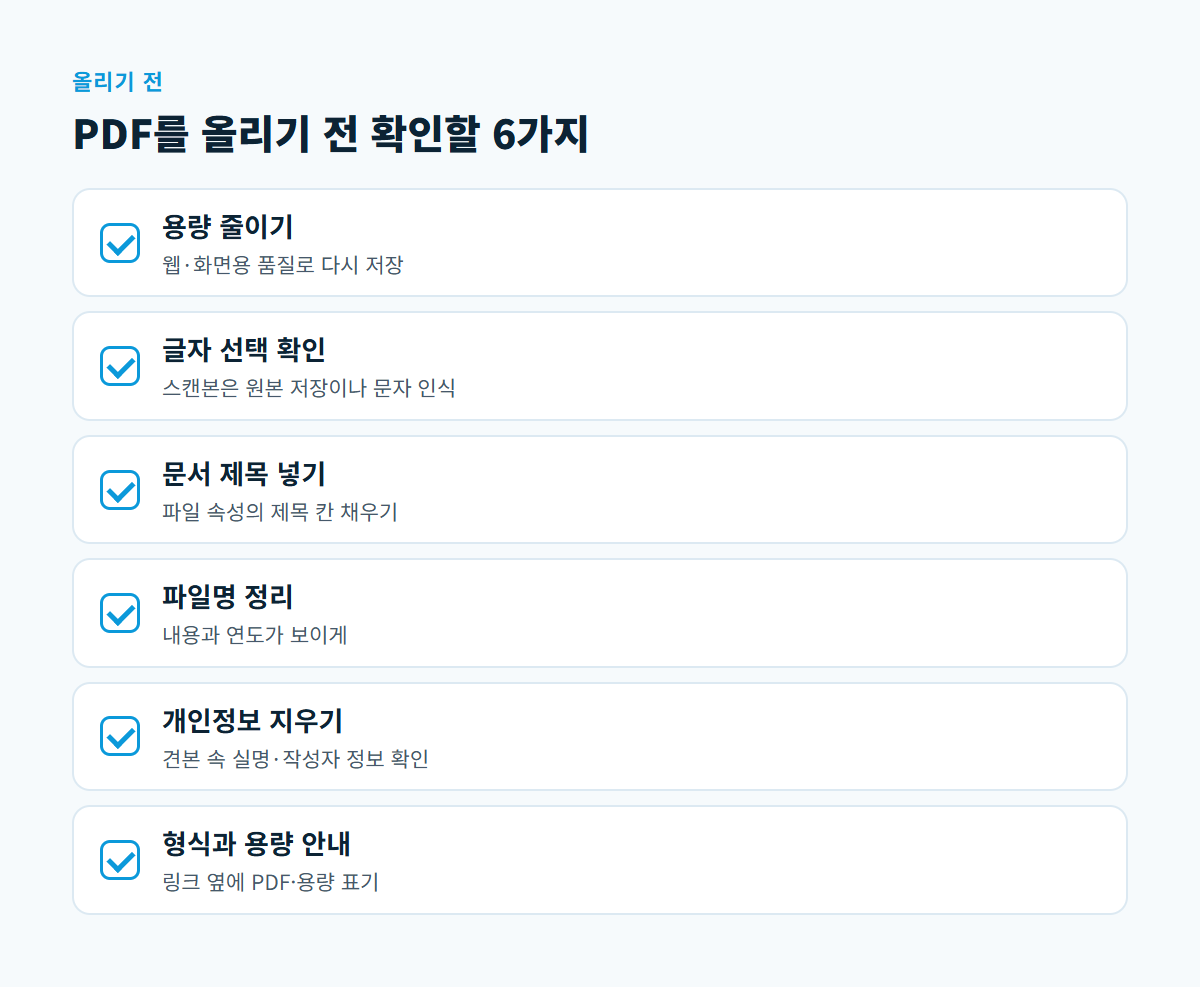
PDF 한 개를 올릴 때마다 아래 여섯 가지를 확인하면 대부분의 문제를 막을 수 있습니다.
- 용량 줄이기: 고해상도 사진이 많은 문서는 PDF로 저장할 때 웹·화면용 품질을 고르거나 이미지를 줄여 다시 저장합니다.
- 글자가 선택되는지 확인: 스캔본이라면 원본 파일에서 다시 PDF로 저장하거나, 문자 인식(OCR) 기능으로 글자를 넣습니다.
- 문서 제목 넣기: 파일 속성의 제목 칸에 문서 이름을 적습니다. 비워 두면 브라우저 탭 같은 곳에 파일명이 그대로 나올 수 있습니다.
- 파일명 정리: "최종_진짜최종.pdf" 대신 "회사소개서-2026.pdf"처럼 내용과 연도가 보이게 짓습니다.
- 개인정보 지우기: 신청서 견본이나 보고서에 실제 이름·연락처가 남아 있지 않은지, 문서 속성의 작성자 정보까지 확인합니다.
- 안내 문구 함께 쓰기: 링크 옆에 파일 형식과 용량을 적어 방문자가 내려받기 전에 알 수 있게 합니다.
파일명과 버전은 어떻게 관리하나
그림의 네 번째 항목처럼 파일명에 연도나 개정 날짜를 넣어 두면 오래된 자료를 찾아 정리하기 쉽습니다. 새 버전을 올릴 때 옛 파일을 남겨 둘지, 지울지도 미리 정해 두세요. 자료실 전체의 파일 형식과 버전 관리 요령은 홈페이지 자료실 운영에 정리했습니다.
PDF 접근성을 위해 챙길 것
시력이 낮거나 화면 낭독 프로그램을 쓰는 사람도 PDF를 읽을 수 있어야 합니다. W3C는 웹 콘텐츠 접근성 지침(WCAG)을 지키는 PDF 작성 기법을 공개하고 있는데, 예를 들어 PDF 이미지에 대체 텍스트를 넣는 기법과 제목을 제목 태그로 표시하는 기법이 있습니다. 아래 표는 문서를 만들 때 챙길 접근성 항목과 확인 방법을 비교한 것입니다.
| 항목 | 하는 일 | 확인 방법 |
|---|---|---|
| 태그가 있는 PDF | 제목·문단·목록 구조를 문서에 담기 | 원본 프로그램에서 "태그 포함"으로 저장 |
| 제목 구조 | 장·절 제목을 제목 스타일로 지정 | 원본 문서의 스타일 사용 여부 확인 |
| 이미지 대체 텍스트 | 그림과 도표의 내용을 글로 설명 | 원본 프로그램의 대체 텍스트 칸 확인 |
| 문서 언어 | 문서 언어를 한국어로 지정 | PDF 문서 속성 확인 |
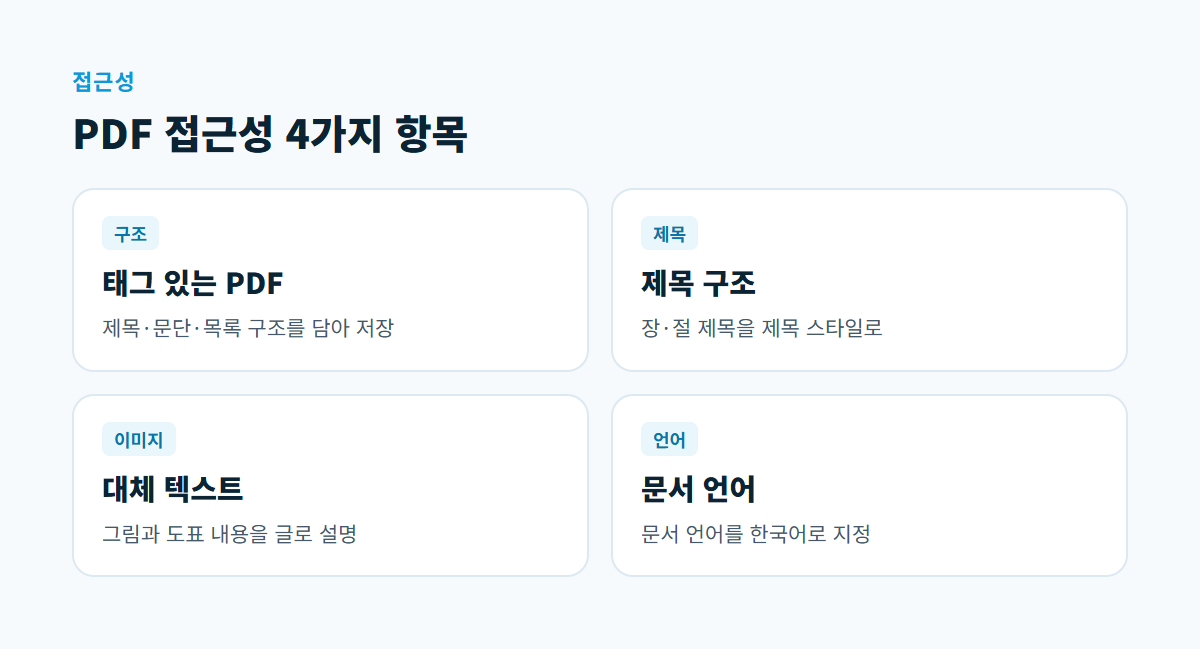
그림의 네 항목은 대부분 PDF로 바꾸기 전 원본 문서에서 챙기는 것이 쉽습니다. 문서 편집 프로그램에서 제목 스타일을 쓰고 그림에 대체 텍스트를 넣은 뒤 PDF로 저장하면 구조가 함께 담깁니다. 웹 페이지 쪽 기본 접근성은 웹 접근성 기본을 참고하세요.
디코랩이 돕는 방식
디코랩은 홈페이지를 만들 때 PDF로만 있던 핵심 안내를 웹 페이지 본문으로 옮기고, 원본 자료는 자료실에서 내려받게 구성합니다. 운영 중인 사이트의 자료실 정리나 PDF 교체는 유지보수 접수 게시판에 비밀글로 요청할 수 있습니다.
자주 묻는 질문
PDF 용량은 얼마나 줄여야 하나요?
정해진 기준은 없지만, 방문자가 휴대폰 데이터로 내려받는다고 생각하고 가능한 한 작게 만드는 것이 좋습니다. 사진이 많은 카탈로그는 화면용과 인쇄용 파일을 나눠 올리는 방법도 있습니다.
회사 소개서를 PDF로만 올려도 되나요?
올릴 수는 있지만 휴대폰으로 보는 방문자에게는 불편합니다. 회사 소개의 핵심은 웹 페이지 본문에 쓰고, 소개서 PDF는 내려받기 자료로 함께 두는 것을 권합니다.
PDF가 검색에 나오지 않게 하려면 어떻게 하나요?
내부 자료라면 공개 홈페이지에 올리지 않는 것이 가장 확실합니다. 공개해야 하지만 검색 결과에서 빼고 싶다면 서버 설정으로 검색 제외 신호를 보내는 방법이 있으니 제작 업체와 상의하세요.
스캔한 문서밖에 없으면 어떻게 하나요?
PDF 편집 프로그램의 문자 인식 기능으로 글자를 넣을 수 있습니다. 인식 결과에 틀린 글자가 있을 수 있으므로 중요한 숫자와 이름은 꼭 다시 확인하세요.
홈페이지 자료실과 PDF 자료를 어떻게 정리하면 좋을지 고민이라면 사이트 주소를 적어 디코랩 프로젝트 문의로 보내 주세요.
댓글0
댓글 작성 권한이 없습니다