
홈페이지 지도 삽입, 네이버·카카오·구글 지도 넣는 3가지 방식 비교
홈페이지 지도 삽입은 길찾기 링크만 둘지, 지도를 화면에 띄울지 먼저 정한 뒤 지도 서비스를 고르면 됩니다. 이 글에서는 지도를 넣는 세 가지 방식과 네이버·카카오·구글 지도의 준비 과정 차이, 넣은 뒤 확인할 점을 정리했습니다.

홈페이지에 지도가 필요한 경우
매장, 병원, 학원, 사무실처럼 방문자가 직접 찾아와야 하는 곳이라면 지도는 연락처만큼 중요한 정보입니다. 반대로 온라인으로만 상담하는 회사는 주소 글자와 길찾기 링크만으로 충분한 경우가 많습니다. 지도는 화면을 크게 차지하고 불러오는 데 시간이 걸리므로, 넣을 이유가 분명할 때 쓰는 것이 좋습니다.
어떤 방식이든 주소는 지도와 별도로 글자로 적어 두어야 합니다. 지도가 불러와지지 않거나 화면 낭독기를 쓰는 방문자도 주소를 읽고 복사할 수 있어야 하기 때문입니다. 교통편과 주차 안내까지 함께 담는 페이지 구성은 오시는 길 페이지 구성 글에 정리했습니다.
홈페이지 지도 삽입 3가지 방식
아래 표는 홈페이지에 지도를 넣는 세 가지 방식을 준비 과정과 장단점으로 비교한 것입니다.
| 방식 | 준비 | 장점 | 주의점 |
|---|---|---|---|
| 길찾기 링크 | 지도 서비스의 장소 공유 주소 | 가볍고 앱으로 바로 연결 | 페이지 안에서 지도가 안 보임 |
| 지도 퍼가기(iframe) | 지도 화면 또는 임베드 API | 코드 몇 줄로 지도 표시 | 모양을 바꾸기 어려움 |
| 지도 API | 개발자 등록·키 발급·도메인 등록 | 표시·디자인을 자유롭게 | 개발 작업과 사용량 관리 필요 |
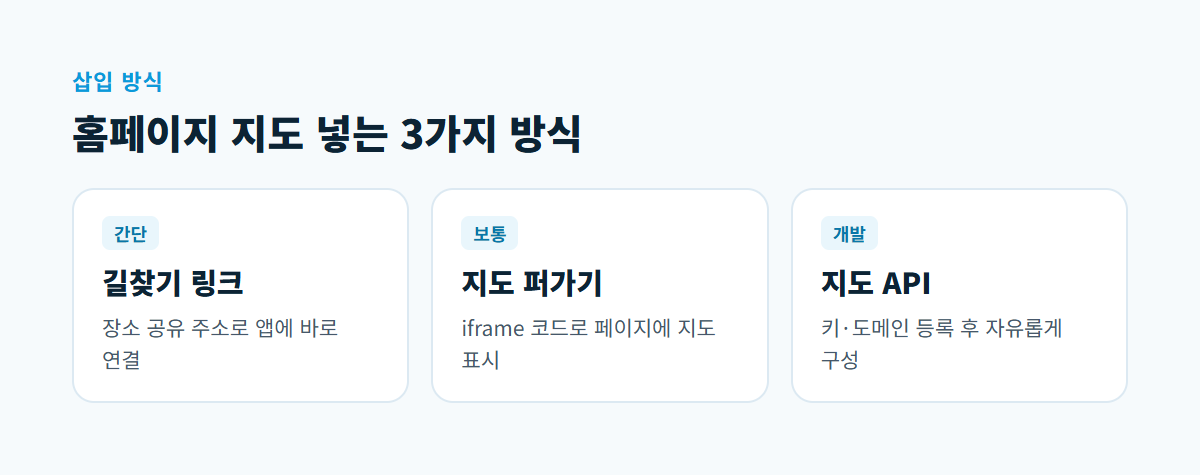
그림처럼 아래로 갈수록 할 수 있는 일은 늘지만 준비와 관리도 늘어납니다. 위치 하나를 보여 주는 소개용 홈페이지라면 길찾기 링크나 지도 퍼가기로 충분하고, 지점이 여러 곳이라 목록과 지도를 함께 보여 줘야 한다면 지도 API를 검토합니다.
길찾기 링크를 여러 개 두는 방법
방문자마다 평소 쓰는 지도 앱이 다릅니다. 주소 아래에 네이버 지도, 카카오맵, 구글 지도 길찾기 버튼을 나란히 두면 각자 익숙한 앱으로 바로 길을 찾을 수 있습니다. 지도 화면을 따로 띄우지 않아도 되므로 페이지가 가볍고, 휴대폰에서는 버튼을 누르면 설치된 앱으로 이어집니다.
링크 주소는 각 지도 서비스에서 업체나 장소를 검색한 뒤 공유 메뉴로 받습니다. 주소 문자열로 검색되는 링크보다 등록된 장소 정보로 연결되는 링크가 영업시간과 전화번호까지 함께 보여 주므로 더 유용합니다. 매장 정보가 바뀌면 지도 서비스 쪽 장소 정보도 함께 고쳐야 홈페이지와 내용이 어긋나지 않습니다.
네이버·카카오·구글 지도 준비 과정 비교
화면에 지도를 띄우려면 서비스마다 정한 절차를 거쳐야 합니다. 아래 표는 2026년 10월 공식 문서에서 확인한 준비 과정을 비교한 것입니다.
| 서비스 | 신청과 키 | 사용량과 비용 |
|---|---|---|
| 네이버 지도 | 네이버 클라우드 플랫폼 콘솔에서 Application 등록, Client ID 발급 | 일정 사용량을 넘으면 과금, 콘솔에서 사용량 확인 |
| 카카오맵 | 카카오 개발자 앱의 JavaScript 키 사용, 사이트 도메인 등록 | 월·일 단위 쿼터, 무료 사용량을 넘으면 유료 전환 필요 |
| 구글 지도 | Google Cloud 프로젝트에서 API 키 발급 | Maps Embed API는 무료·무제한으로 안내 |
네이버 지도는 콘솔에서 Application을 등록해 인증키를 받고, 사용량이 일정 수준을 넘으면 과금되므로 사용량 한도나 알림을 설정하라고 안내합니다(네이버 클라우드 Maps 사용 가이드). 카카오맵은 웹에서 JavaScript 키를 쓰고 사이트 도메인을 등록해야 하며, 무료 쿼터 기준이 2026년 7월 21일에 바뀌었다고 공지하고 있습니다(카카오 지도 API 공통 안내). 구글은 iframe 방식의 Maps Embed API를 무료로 제공하며 요청에 API 키를 넣도록 안내합니다(Google Maps Embed API 개요). 요금과 쿼터는 바뀔 수 있으므로 신청할 때 최신 안내를 다시 확인하세요.
지도를 넣은 뒤 확인할 것
지도는 넣고 나서 휴대폰과 데스크톱에서 직접 확인해야 문제를 찾을 수 있습니다. 공개 전 아래 순서로 점검합니다.
- 표시 확인: 실제 도메인에서 지도가 뜨는지 봅니다. 키에 등록한 도메인과 사이트 주소가 다르면 지도가 나오지 않습니다.
- 위치 확인: 핀이 건물 입구나 정확한 위치에 찍혔는지 확대해서 봅니다.
- 휴대폰 스크롤 확인: 지도 위에서 손가락으로 밀 때 페이지가 내려가지 않고 지도만 움직여 갇히는 느낌이 없는지 봅니다.
- 속도 확인: 지도 때문에 첫 화면이 늦어진다면 지도를 페이지 아래쪽에 두거나 눌렀을 때 불러오도록 바꿉니다.
- 대체 정보 확인: 지도가 안 떠도 주소, 전화번호, 길찾기 링크가 보이는지 확인합니다.
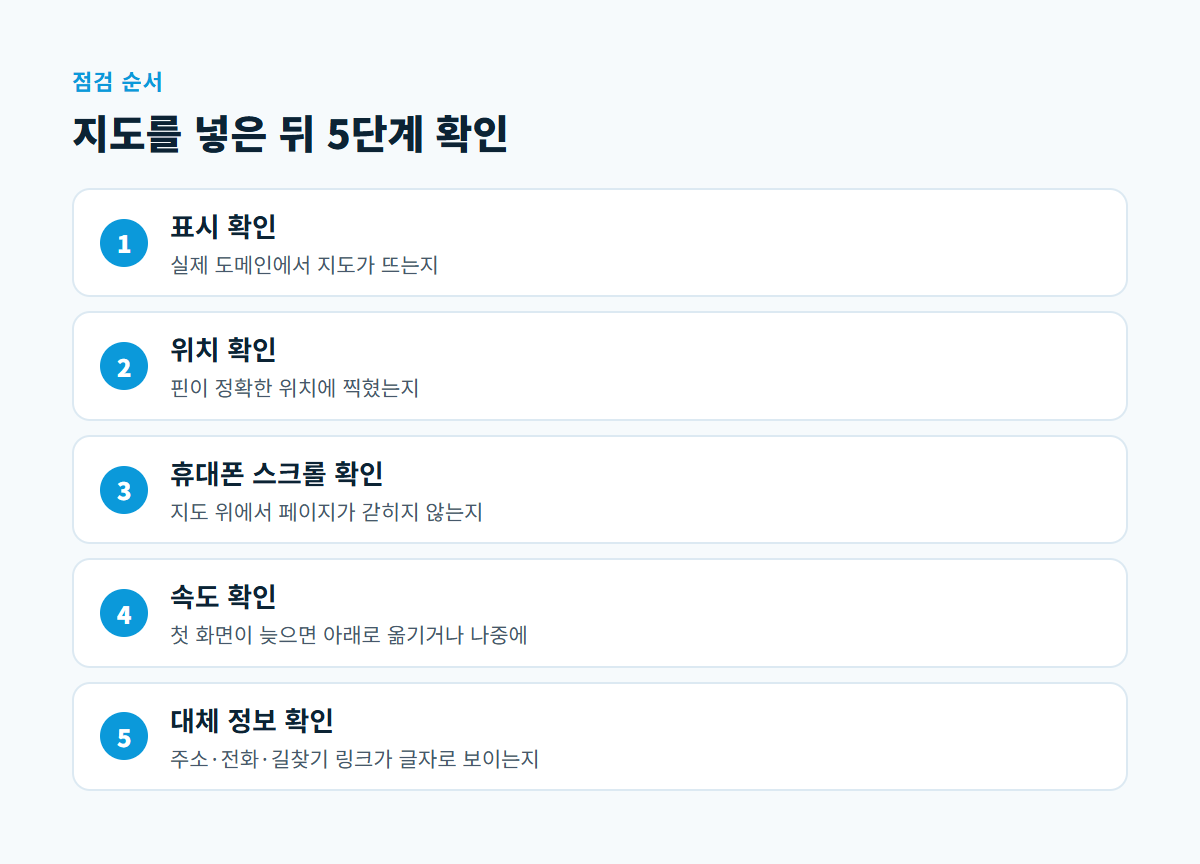
그림의 다섯 단계 가운데 첫째와 다섯째는 도메인을 바꾸거나 서버를 옮긴 뒤에도 다시 확인해야 합니다. 키와 도메인 등록이 예전 주소로 남아 있으면 이전 직후 지도만 비어 보이는 일이 생깁니다.
디코랩이 돕는 방식
디코랩은 업종과 방문 방식에 맞춰 길찾기 링크, 지도 퍼가기, 지도 API 가운데 맞는 방식을 정해 넣습니다. 한 장짜리 사이트에 위치 안내가 필요한 경우는 원페이지 홈페이지 제작 안내에서 구성과 포함 범위를 볼 수 있습니다.
자주 묻는 질문
지도 화면을 캡처해 이미지로 넣어도 되나요?
지도 서비스마다 화면 이용 조건이 있으므로 해당 서비스의 이용 안내를 먼저 확인해야 합니다. 캡처 이미지는 확대나 길찾기가 안 되므로 길찾기 링크를 함께 두는 것이 좋습니다.
지도를 하나만 넣는다면 어느 서비스가 좋나요?
정답은 없고 방문자가 많이 쓰는 앱과 관리 편의로 고릅니다. 지도는 하나만 띄우고 길찾기 링크를 여러 서비스로 두면 대부분의 방문자를 놓치지 않습니다.
지도 API 키가 노출돼도 괜찮나요?
웹 지도 키는 페이지 코드에 들어가므로 보이는 것이 일반적입니다. 대신 키에 사이트 도메인을 등록해 다른 사이트에서 쓰지 못하게 제한하고, 사용량 알림을 켜 두세요.
지점이 여러 곳이면 어떻게 하나요?
지점 목록을 글자로 먼저 보여 주고, 지점마다 길찾기 링크를 두는 것이 기본입니다. 한 지도에 모든 지점을 표시하려면 지도 API로 만드는 편이 맞습니다.
홈페이지에 지도를 어떤 방식으로 넣을지 정하기 어렵다면 위치와 사이트 주소를 적어 디코랩 프로젝트 문의로 보내 주세요.
댓글0
댓글 작성 권한이 없습니다