
홈페이지 애니메이션 효과, 쓰는 기준 5가지와 동작 줄이기 대응
홈페이지 애니메이션 효과는 내용 이해를 돕는 곳에만 짧게 쓰고, 동작 줄이기 설정을 켠 방문자에게는 멈추는 것이 기준입니다. 이 글에서는 움직임을 넣을지 판단하는 다섯 가지 기준과 prefers-reduced-motion 대응 순서, 자주 하는 실수를 정리했습니다.

홈페이지 애니메이션 효과가 하는 일
애니메이션 효과는 화면 요소가 나타나거나 바뀔 때 움직임을 주는 것입니다. 스크롤하면 글자가 아래에서 떠오르거나, 버튼에 마우스를 올리면 색이 서서히 바뀌거나, 메뉴가 옆에서 밀려 나오는 것이 모두 여기에 들어갑니다. 잘 쓰면 무엇이 바뀌었는지, 어디를 눌러야 하는지를 방문자가 더 빨리 알아챕니다.
반대로 모든 섹션이 제각각 움직이면 읽기가 느려지고, 글자가 다 나타날 때까지 기다려야 하는 불편이 생깁니다. 큰 화면 이동이나 확대·축소가 반복되면 어지러움을 느끼는 사람도 있습니다. 그래서 움직임은 "보기 좋아서"가 아니라 "알려 줄 것이 있어서" 넣는다는 기준을 먼저 세워 두는 것이 좋습니다.
움직임 효과를 쓰는 5가지 기준
시안을 검토하거나 업체에 요청할 때 아래 다섯 가지를 차례로 확인하면 과한 효과를 걸러 낼 수 있습니다.
- 목적이 있는가: 상태 변화(열림·닫힘, 전송 완료)나 순서를 알려 주는 움직임인지 확인합니다. 목적이 없으면 빼도 됩니다.
- 짧은가: 버튼 반응이나 메뉴 열림은 눈치챌 정도로만 짧게 둡니다. 길게 늘이면 화면이 굼뜨게 느껴집니다.
- 내용을 가리지 않는가: 글자가 나타날 때까지 읽을 수 없거나, 스크롤을 멈춰야 내용이 보이는 효과는 피합니다.
- 멈출 수 있는가: 저절로 시작해 계속 움직이는 요소에는 멈춤 버튼을 둡니다.
- 동작 줄이기 설정을 따르는가: 운영체제에서 움직임을 줄이도록 설정한 방문자에게는 효과를 끄거나 단순한 전환으로 바꿉니다.
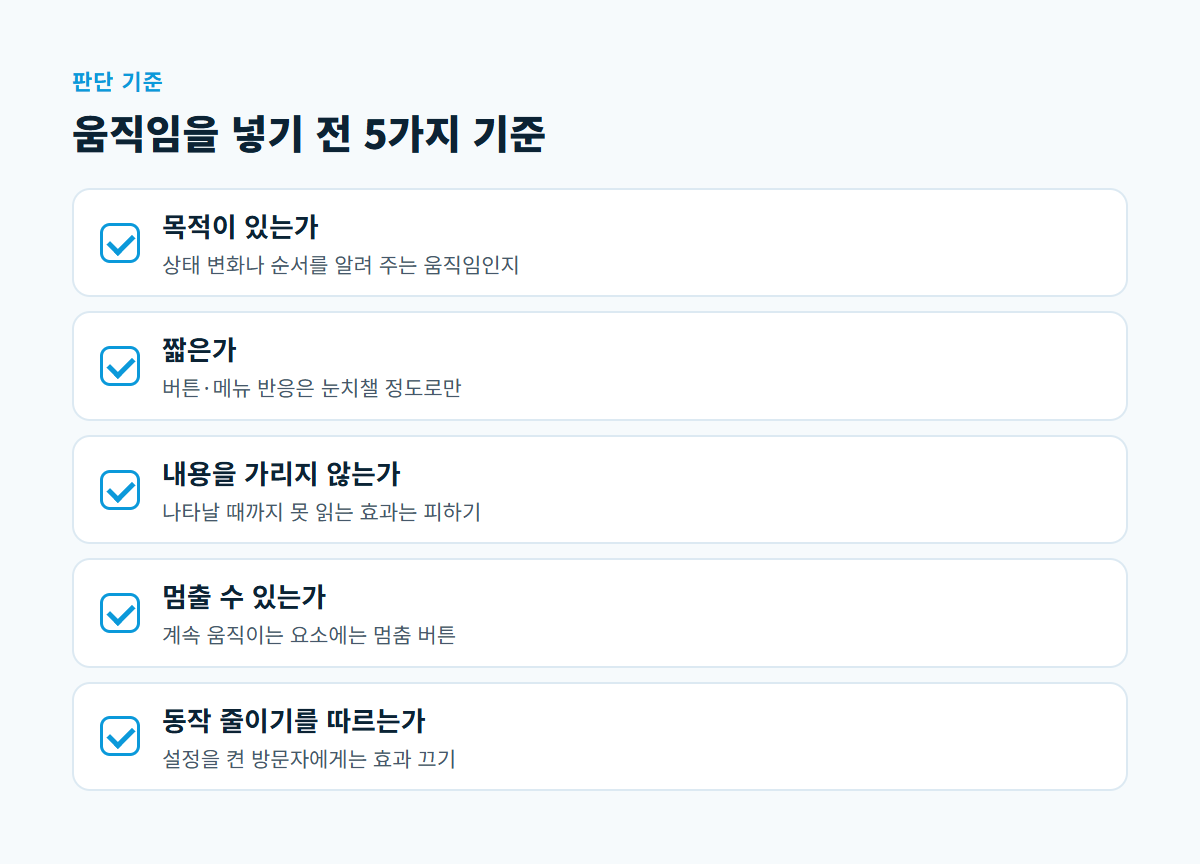
그림의 다섯 항목 가운데 넷째와 다섯째는 취향이 아니라 접근성 기준과 연결됩니다. W3C의 웹 콘텐츠 접근성 지침(WCAG)은 저절로 시작해 5초 넘게 이어지고 다른 내용과 함께 보이는 움직임이라면 사용자가 멈추거나 숨길 수 있어야 한다고 정하고 있습니다(WCAG 2.2 「일시 정지, 정지, 숨기기」 해설). 접근성 전반은 웹 접근성 기본 점검법에서 함께 확인할 수 있습니다.
써도 좋은 곳과 피할 곳
아래 표는 홈페이지에서 흔히 쓰는 움직임을 도움이 되는 경우와 부담이 되는 경우로 나누어 비교한 것입니다.
| 움직임 | 도움이 되는 경우 | 부담이 되는 경우 |
|---|---|---|
| 버튼·링크 반응 | 누를 수 있는 곳임을 알려 줌 | 크게 튀거나 흔들림 |
| 메뉴·아코디언 열림 | 무엇이 펼쳐졌는지 보여 줌 | 열리는 데 오래 걸림 |
| 스크롤 등장 효과 | 섹션 구분을 가볍게 표시 | 모든 문단마다 반복됨 |
| 배경 영상·패럴랙스 | 분위기 전달이 핵심인 첫 화면 | 본문 뒤에서 계속 움직임 |
| 숫자 올라가는 효과 | 짧고 한 번만 재생 | 다 올라갈 때까지 숫자를 못 읽음 |
첫 화면처럼 인상을 주는 곳에 효과를 몰고, 본문과 문의 영역은 차분하게 두는 편이 읽기 좋습니다. 첫 화면에 무엇을 둘지는 홈페이지 첫 화면 구성 글에 따로 정리했습니다.
동작 줄이기 설정(prefers-reduced-motion) 대응
Windows, macOS, iOS, Android에는 화면의 움직임을 줄이는 접근성 설정이 있습니다. 예를 들어 Windows 11은 설정의 접근성 메뉴에서 애니메이션 효과를 끌 수 있고, iOS는 손쉬운 사용의 동작 메뉴에서 동작 줄이기를 켤 수 있습니다. 웹페이지는 CSS 미디어 쿼리 prefers-reduced-motion으로 이 설정을 읽을 수 있으며, 값이 reduce이면 방문자가 움직임을 줄여 달라고 요청한 상태입니다(MDN prefers-reduced-motion 문서).
사용자 조작으로 시작되는 움직임도 끌 수 있게 하라는 지침이 있고, 그 방법으로 이 설정을 따르는 것이 제시되어 있습니다(WCAG 2.2 「상호작용 애니메이션」 해설). 대응은 다음 순서로 진행합니다.
- 사이트에 쓰인 움직임을 목록으로 만듭니다(등장 효과, 슬라이드, 배경 영상, 숫자 효과 등).
- 목록에서 꼭 필요한 움직임과 장식용 움직임을 나눕니다.
- 동작 줄이기 상태에서는 장식용 움직임을 끄고, 필요한 전환은 짧은 페이드 정도로 바꿉니다.
- 자동 재생되는 슬라이드와 배경 영상은 처음부터 멈춘 상태로 보여 줍니다.
- 브라우저 개발자 도구의 미디어 기능 흉내 내기나 기기 설정으로 실제 동작을 확인합니다.
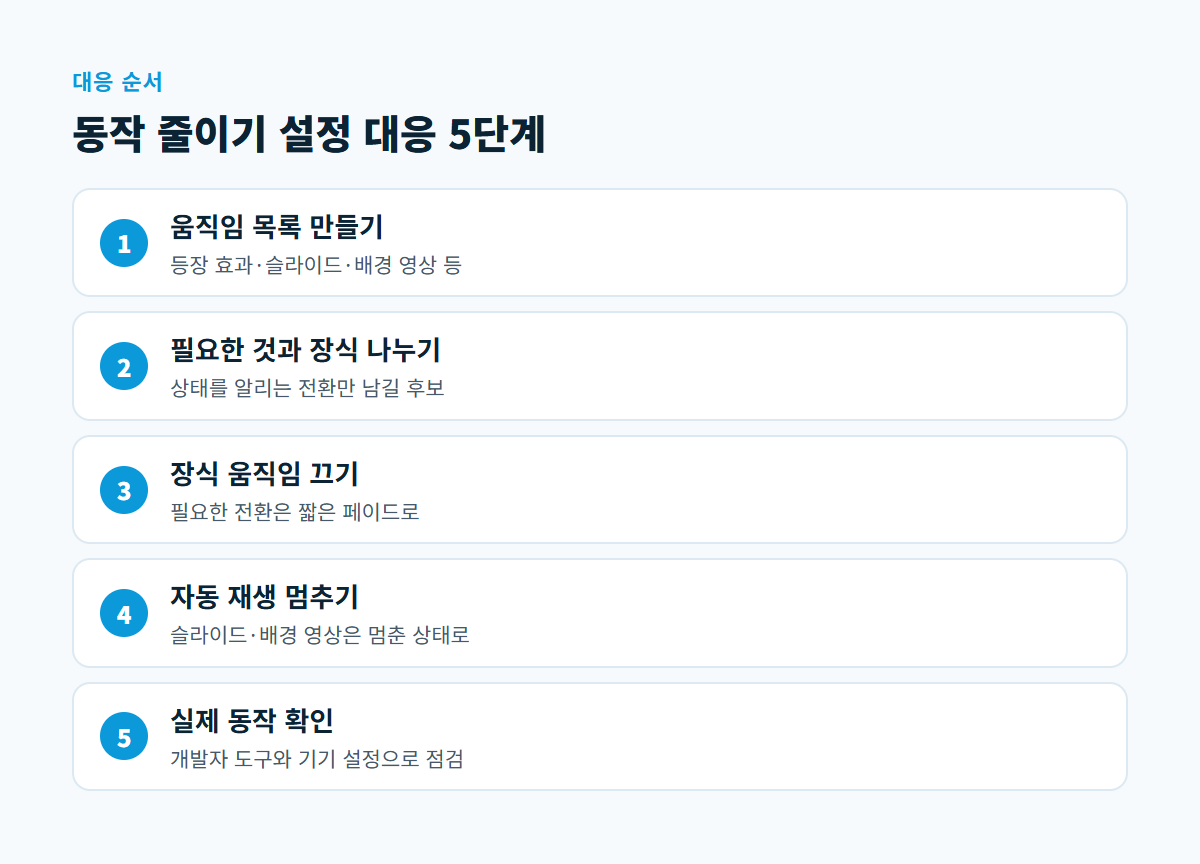
그림처럼 대응의 핵심은 효과를 모두 없애는 것이 아니라, 장식과 필요한 전환을 구분하는 일입니다. 내용과 기능은 그대로 두고 움직임만 줄여야 설정을 켠 방문자도 같은 정보를 얻습니다.
애니메이션에서 자주 하는 실수
- 스크롤 등장 효과 때문에 화면을 빠르게 내리면 빈 영역만 보인다.
- 무거운 애니메이션 라이브러리를 넣어 휴대폰에서 첫 화면이 늦게 뜬다.
- 마우스 올림 효과에만 정보를 담아 터치 화면에서는 그 정보를 볼 수 없다.
- 동작 줄이기 상태를 한 번도 확인하지 않고 공개한다.
네 가지 모두 공개 전 점검에서 휴대폰 실기기와 동작 줄이기 설정을 한 번씩 켜 보면 대부분 발견할 수 있습니다.
디코랩이 돕는 방식
디코랩은 업종과 내용에 맞춰 움직임의 양을 정하고, 동작 줄이기 설정을 함께 고려해 퍼블리싱합니다. 실제 움직임이 들어간 화면은 디자인 샘플 게시판에서 볼 수 있고, 회사 홈페이지 제작 범위는 회사 홈페이지 제작 안내에서 확인할 수 있습니다.
자주 묻는 질문
애니메이션이 많으면 검색 노출에 불리한가요?
움직임 자체가 순위를 정하지는 않지만, 무거운 스크립트로 화면이 늦게 뜨거나 내용이 늦게 나타나면 방문자 경험과 속도 지표가 나빠질 수 있습니다. 효과는 가볍게 구현하는 것이 좋습니다.
동작 줄이기 설정을 켠 사람이 많은가요?
사용 비율은 사이트마다 알 수 없지만, 설정을 켠 사람에게는 움직임이 실제 불편이 됩니다. 대응에 드는 작업이 크지 않으므로 처음 만들 때 함께 반영하는 편이 낫습니다.
이미 만든 사이트에도 적용할 수 있나요?
대부분 스타일 파일에 동작 줄이기 조건을 더하는 방식으로 적용할 수 있습니다. 슬라이드나 영상처럼 스크립트로 움직이는 요소는 스크립트에서도 같은 조건을 확인하도록 고쳐야 합니다.
움직임을 전혀 쓰지 않는 것이 가장 안전한가요?
꼭 그렇지는 않습니다. 메뉴가 열리는 방향이나 전송 완료 표시처럼 짧은 움직임은 이해를 돕습니다. 목적이 있는 움직임만 남기는 것이 균형 잡힌 방법입니다.
지금 홈페이지의 움직임이 과한지, 동작 줄이기 설정에 맞게 동작하는지 궁금하다면 사이트 주소를 적어 디코랩 프로젝트 문의로 보내 주세요.
댓글0
댓글 작성 권한이 없습니다