
공용 와이파이 관리자 접속, 카페·호텔에서 지킬 안전 수칙
공용 와이파이 관리자 접속은 휴대폰 데이터나 개인 핫스팟으로 대신하는 것이 가장 안전하고, 어쩔 수 없다면 네트워크 이름 확인, HTTPS 주소 확인, 2단계 인증, 접속 후 점검을 지킵니다. 이 글에서는 공용 와이파이의 위험과 접속 전후 수칙, 운영자가 해 둘 설정을 정리했습니다.
공용 와이파이에서 관리자 접속이 위험한 이유
카페, 호텔, 공항, 행사장의 와이파이는 편리하지만 운영 주체와 설정을 이용자가 확인할 수 없습니다. 홈페이지 관리자 계정처럼 권한이 큰 계정은 이런 네트워크에서 다룰 때 위험이 커집니다.
이름이 비슷한 가짜 와이파이
매장 와이파이와 이름이 거의 같은 네트워크를 누군가 따로 띄워 둘 수 있습니다. 이런 네트워크에 연결하면 내가 주고받는 데이터가 그 사람이 운영하는 장비를 거쳐 갈 수 있어서, 가짜 로그인 화면으로 유도되거나 접속 내용이 엿보일 위험이 생깁니다.
암호화되지 않은 연결
주소가 http로 시작하는 관리자 페이지나 FTP 접속은 주고받는 내용이 암호화되지 않습니다. 같은 네트워크에 있는 사람이 그 내용을 볼 수 있는 환경이라면 아이디와 비밀번호가 그대로 노출될 수 있습니다.
같은 네트워크에 연결된 다른 기기
공용 와이파이에서는 모르는 사람의 기기와 같은 네트워크에 놓입니다. 노트북의 파일 공유나 기기 검색 기능이 켜져 있으면 내 컴퓨터가 다른 기기에 보일 수 있습니다.
접속 방법별 위험 비교
아래 표는 바깥에서 관리자 페이지에 접속할 때 쓸 수 있는 네 가지 방법을 연결 상대 확인, 주의할 점, 관리자 접속 권장 여부로 비교한 것입니다.
| 접속 방법 | 연결 상대 확인 | 주의할 점 | 관리자 접속 |
|---|---|---|---|
| 휴대폰 데이터·본인 핫스팟 | 가능(본인 통신사) | 핫스팟 비밀번호 설정 | 권장 |
| 회사가 운영하는 VPN을 켠 공용 와이파이 | VPN 구간은 회사가 관리 | VPN 연결이 끊기지 않았는지 확인 | 가능 |
| 비밀번호가 있는 매장 와이파이 | 어려움 | 같은 비밀번호를 아는 다른 이용자 | 되도록 피함 |
| 비밀번호 없는 개방형 와이파이 | 어려움 | 가짜 네트워크와 구별이 어려움 | 하지 않음 |
매장 와이파이에 비밀번호가 걸려 있어도 그 비밀번호는 다른 손님도 알고 있다는 점을 기억해야 합니다. 출처를 알기 어려운 무료 VPN 앱은 내 데이터를 그 앱 운영자에게 맡기는 셈이므로 회사가 관리하는 VPN과 같다고 보기 어렵습니다.
공용 와이파이에서 관리자 접속 전후 수칙
공용 와이파이를 쓸 수밖에 없는 상황이라면 아래 순서를 지킵니다.
- 대안 먼저: 휴대폰 데이터나 본인 핫스팟으로 연결할 수 있는지부터 확인합니다.
- 네트워크 이름 확인: 매장 직원이나 안내문에서 정확한 와이파이 이름을 확인하고, 비슷한 이름이 여러 개 보이면 연결하지 않습니다.
- 기기 공유 끄기: 노트북의 파일 공유를 끄고, 운영체제가 물어보면 네트워크를 공용(공개)으로 지정합니다.
- 주소와 경고 확인: 관리자 페이지 주소가 https로 시작하는지, 도메인이 정확한지 봅니다. 인증서 경고가 뜨면 무시하지 말고 접속을 멈춥니다.
- 2단계 인증으로 로그인: 비밀번호가 노출되더라도 추가 인증 없이는 로그인할 수 없게 합니다.
- 서버 작업은 미루기: 서버 파일 수정이나 데이터베이스 작업처럼 큰 작업은 안전한 네트워크로 옮겨서 합니다.
- 접속 후 정리: 로그아웃하고, 그 와이파이에 자동으로 다시 연결되지 않도록 저장된 네트워크에서 지웁니다.
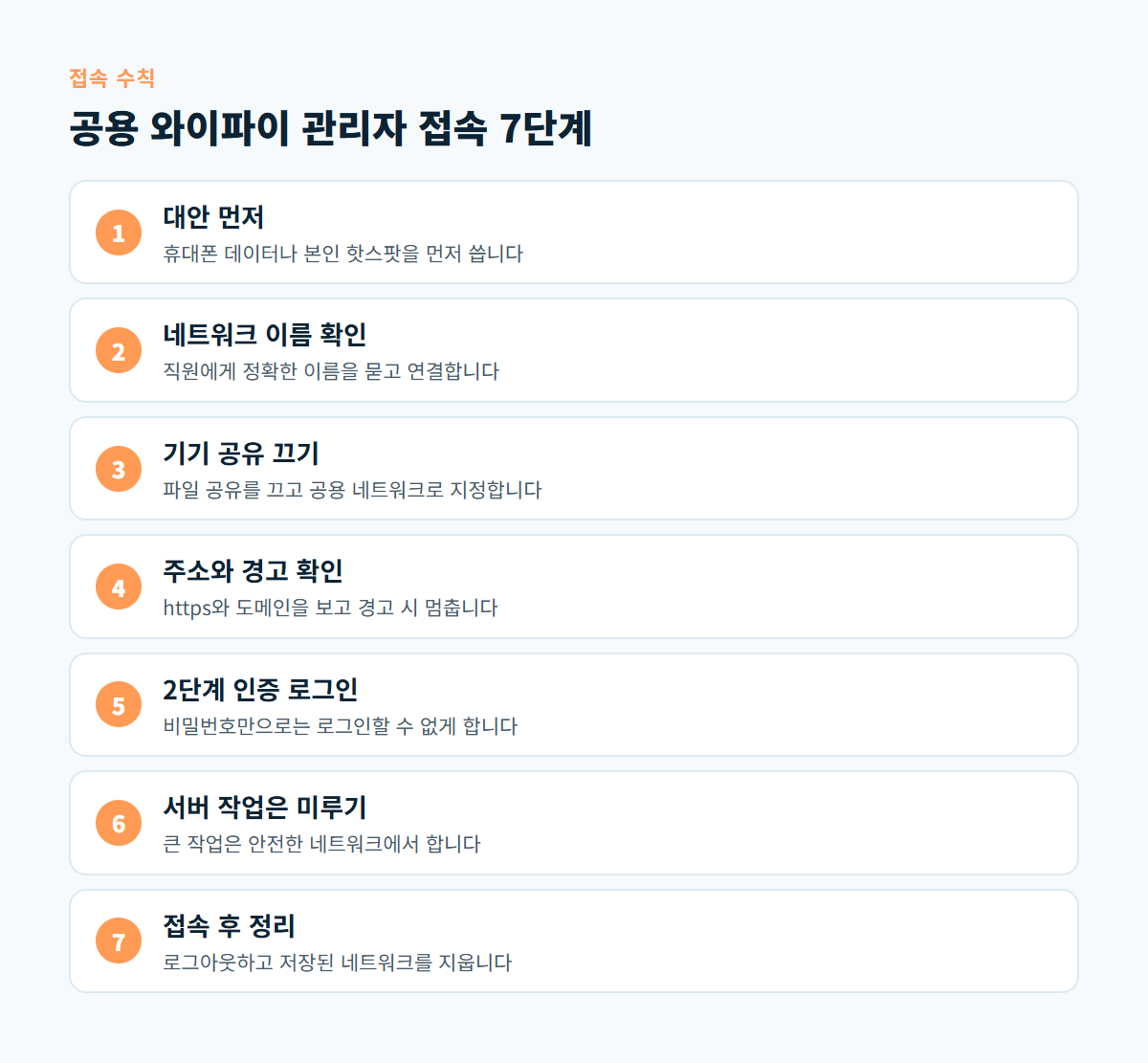
그림의 수칙 가운데 가장 놓치기 쉬운 것은 4번째 인증서 경고입니다. 브라우저가 연결이 안전하지 않다고 경고하는데도 계속 진행하면 HTTPS의 보호를 스스로 버리는 것과 같습니다. 공용 PC를 함께 쓰는 상황이라면 공용 PC 관리자 로그인 안전 수칙도 같이 확인하세요.
운영자가 미리 해 둘 설정
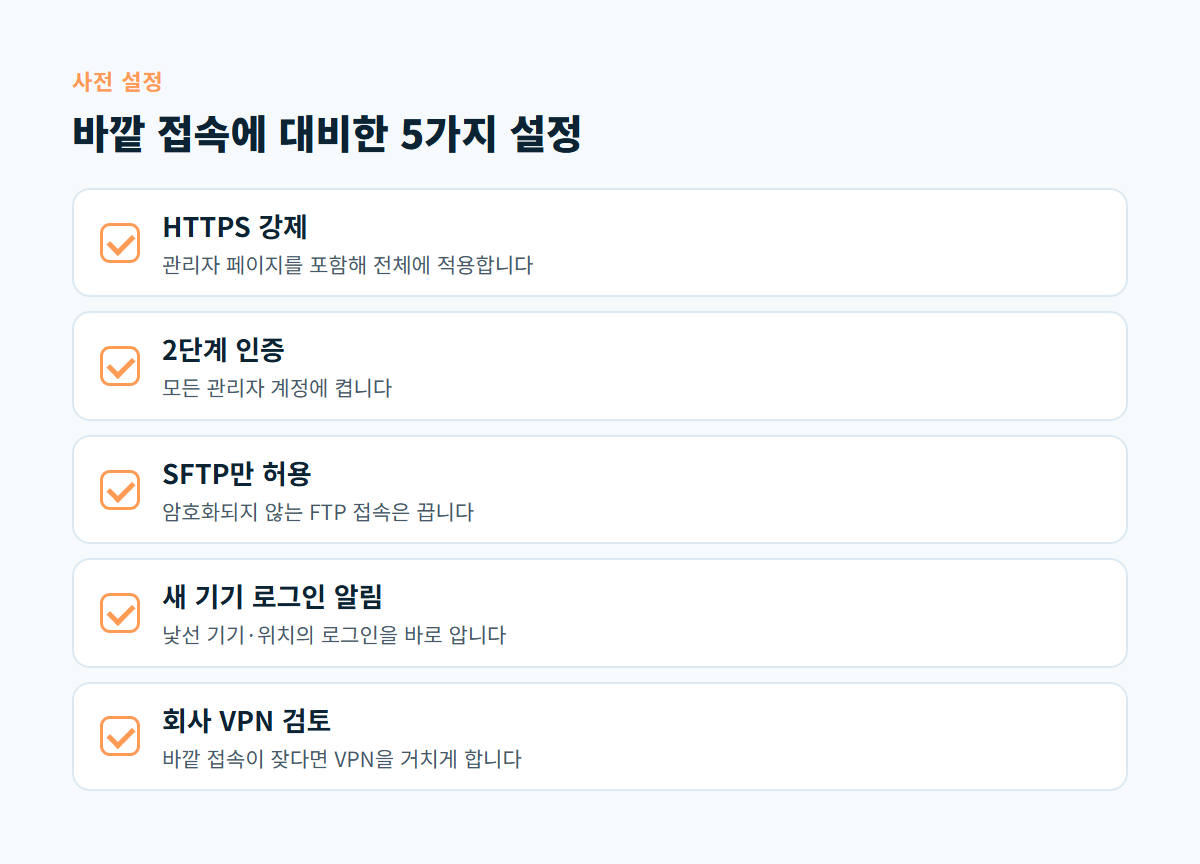
담당자 개인의 주의만으로는 한계가 있습니다. 사이트 쪽에서 아래 설정을 갖춰 두면 바깥에서 접속하는 일이 생겨도 위험을 줄일 수 있습니다.
- 관리자 페이지를 포함한 사이트 전체에 HTTPS를 강제한다.
- 모든 관리자 계정에 2단계 인증을 켠다.
- 서버 파일 접속은 FTP 대신 암호화되는 SFTP만 허용한다.
- 새 기기나 새 위치에서 로그인하면 알림을 받는다.
- 바깥에서 관리자 접속이 잦다면 회사 VPN을 거치게 하는 방법을 검토한다.
회원 정보를 다루는 관리자 화면이라면 법령 기준도 함께 봐야 합니다. 「개인정보의 안전성 확보조치 기준」 제6조는 정당한 접근 권한을 가진 사람이 정보통신망을 통해 외부에서 개인정보처리시스템에 접속할 때 인증서, 보안토큰, 일회용 비밀번호 같은 안전한 인증수단을 적용하도록 정하고 있습니다. 적용 범위는 처리하는 정보에 따라 다를 수 있으니 판단이 어렵다면 전문가에게 확인하세요. HTTPS 강제 방법은 HTTPS 강제와 보안 헤더 설정에서 다뤘습니다.
접속한 뒤 이상이 의심될 때
인증서 경고를 무시하고 로그인했거나, 접속한 와이파이가 가짜였던 것 같다면 안전한 네트워크로 옮긴 뒤 관리자 비밀번호를 바꿉니다. 다른 기기의 로그인 상태를 모두 끊고, 관리자 로그인 기록과 최근 변경 내역, 새로 생긴 계정이 없는지 확인합니다.
디코랩이 돕는 방식
디코랩은 운영 중인 사이트의 수정·오류·개선 요청을 받아 처리합니다. HTTPS 적용이나 관리자 로그인 보안 설정을 점검하고 싶다면 유지보수 접수 게시판에 비밀글로 사이트 주소와 요청 내용을 남겨 주세요.
자주 묻는 질문
관리자 페이지가 HTTPS라면 공용 와이파이도 괜찮지 않나요?
HTTPS는 주고받는 내용을 암호화해 위험을 크게 줄여 줍니다. 다만 가짜 로그인 화면, 무시한 인증서 경고, 기기 공유 설정 같은 위험은 남으므로 다른 수칙도 함께 지켜야 합니다.
무료 VPN 앱을 켜면 안전한가요?
VPN은 연결 구간을 보호하지만 데이터가 그 VPN 운영자를 거쳐 갑니다. 운영 주체를 확인하기 어려운 무료 앱보다는 회사가 관리하는 VPN이나 휴대폰 데이터를 쓰는 편이 안전합니다.
호텔 객실 와이파이도 공용 와이파이인가요?
객실마다 비밀번호를 주더라도 같은 네트워크를 여러 투숙객이 함께 쓰는 경우가 많습니다. 관리자 접속은 공용 와이파이와 같은 기준으로 판단하는 것이 좋습니다.
이미 공용 와이파이로 관리자 작업을 했다면 어떻게 하나요?
특별한 이상이 없었다면 안전한 네트워크에서 비밀번호를 바꾸는 것으로 충분한 경우가 많습니다. 인증서 경고를 봤거나 로그인 화면이 평소와 달랐다면 로그인 기록과 변경 내역까지 확인하세요.
바깥에서도 안전하게 관리자 페이지를 쓸 수 있도록 설정을 점검하고 싶다면 사이트 주소를 적어 디코랩 프로젝트 문의로 보내 주세요.
댓글0
댓글 작성 권한이 없습니다