
공용 PC 관리자 로그인, 피해야 할 위험과 안전 수칙 7가지
공용 PC 관리자 로그인은 되도록 하지 않는 것이 원칙이고, 꼭 해야 한다면 시크릿 창 사용, 비밀번호 저장 거절, 작업 후 로그아웃과 파일 삭제, 본인 기기에서 비밀번호 변경까지 지켜야 합니다. 이 글에서는 공용 PC의 위험과 안전 수칙 7가지, 운영자 사전 설정을 정리했습니다.
공용 PC에서 관리자 로그인이 위험한 이유
PC방, 도서관, 호텔 비즈니스 센터, 행사장 안내 데스크의 컴퓨터는 누가 어떤 프로그램을 설치했는지 알 수 없습니다. 홈페이지 관리자 계정은 사이트 전체를 바꿀 수 있는 계정이라, 이런 컴퓨터에서 한 번 노출되면 피해가 큽니다.
브라우저에 남는 흔적
무심코 누른 비밀번호 저장, 로그인 상태 유지 선택, 방문 기록, 내려받은 파일이 다음 사용자에게 그대로 남을 수 있습니다. 로그아웃하지 않고 창만 닫으면 로그인 상태가 이어지는 사이트도 있습니다.
확인할 수 없는 설치 프로그램
공용 컴퓨터에는 키보드 입력을 몰래 기록하는 악성 프로그램이 설치되어 있을 가능성을 배제할 수 없습니다. 백신이 최신 상태인지, 운영체제 업데이트가 되어 있는지도 사용자가 확인하기 어렵습니다.
화면과 자리 노출
공개된 장소에서는 뒤에 있는 사람이 화면이나 키보드를 볼 수 있습니다. 잠깐 자리를 비운 사이에 로그인된 관리자 화면이 그대로 남는 경우도 있습니다.
공용 PC 유형별 위험 비교
아래 표는 관리자 로그인을 하게 되는 대표적인 컴퓨터 네 가지를 관리 주체, 주요 위험, 관리자 로그인 권장 여부로 비교한 것입니다.
| 구분 | 관리 주체 | 주요 위험 | 관리자 로그인 |
|---|---|---|---|
| PC방·도서관 컴퓨터 | 불특정 운영자 | 설치 프로그램 확인 불가, 다음 사용자에게 흔적 노출 | 하지 않음 |
| 호텔·행사장 공용 컴퓨터 | 시설 운영자 | 관리 상태 확인 불가, 공개된 자리 | 하지 않음 |
| 사무실 공용 컴퓨터 | 우리 회사 | 여러 직원이 같은 브라우저 사용 | 개인 계정 분리 후 제한적으로 |
| 본인 업무용 컴퓨터 | 본인·회사 | 분실, 업데이트 누락 | 권장 |
사무실 공용 컴퓨터는 회사가 관리할 수 있다는 점에서 바깥 공용 PC보다 낫지만, 여러 사람이 같은 브라우저를 쓰면 저장된 비밀번호와 로그인 상태가 공유됩니다. 운영체제 사용자 계정이나 브라우저 프로필을 사람마다 나누는 것이 좋습니다.
꼭 로그인해야 할 때 지킬 안전 수칙 7가지
급한 수정 때문에 어쩔 수 없이 공용 PC를 써야 한다면 아래 순서를 지킵니다.
- 다른 방법 먼저 찾기: 본인 휴대폰으로 처리할 수 있는지, 다른 담당자에게 맡길 수 있는지부터 확인합니다.
- 시크릿 창 사용: 브라우저의 시크릿(비공개) 창을 열어 방문 기록과 쿠키가 창을 닫을 때 지워지게 합니다.
- 저장·유지 거절: 비밀번호 저장 제안은 거절하고 로그인 상태 유지는 선택하지 않습니다.
- 2단계 인증으로 로그인: 비밀번호가 노출되더라도 휴대폰 인증 없이는 들어올 수 없게 합니다.
- 필요한 작업만 하기: 급한 수정만 하고 회원 정보 조회나 파일 다운로드는 하지 않습니다.
- 로그아웃과 정리: 관리자 화면에서 로그아웃한 뒤 브라우저 창을 모두 닫고, 내려받은 파일이 있으면 지웁니다.
- 비밀번호 변경: 작업이 끝나면 본인 기기에서 관리자 비밀번호를 바꿉니다.
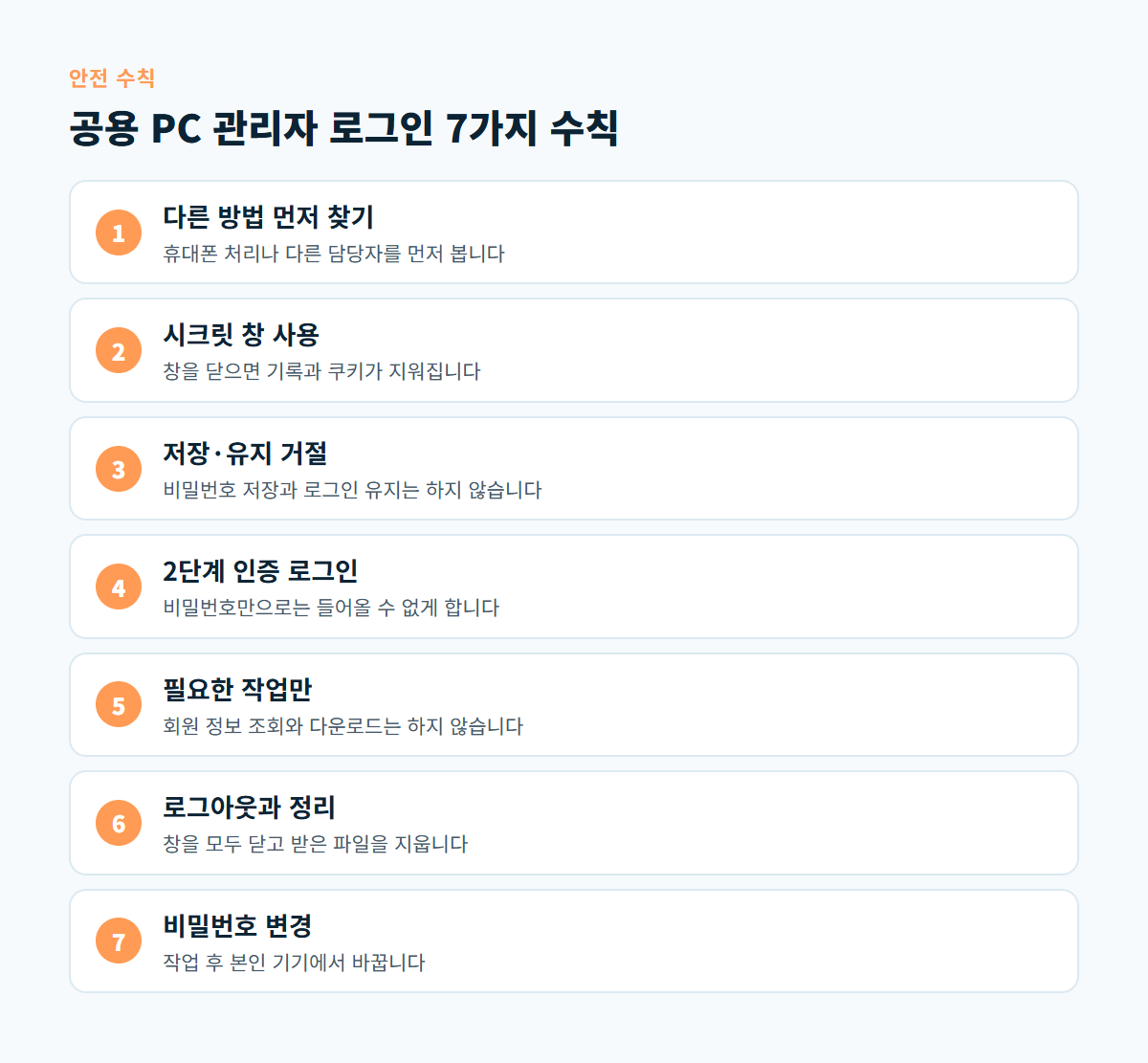
그림의 수칙 가운데 시크릿 창은 내 기록이 남지 않게 할 뿐입니다. 키보드 입력을 기록하는 악성 프로그램까지 막아 주지는 못하므로, 7번째 비밀번호 변경을 빠뜨리지 않아야 합니다. 2단계 인증 설정 방법은 관리자 계정 2단계 인증 설정에서 정리했습니다.
운영자가 미리 해 둘 설정
담당자가 바깥에서 급하게 접속하는 상황은 언제든 생깁니다. 사이트 쪽에서 아래 설정을 해 두면 공용 PC를 쓰게 되더라도 위험이 줄어듭니다.
- 모든 관리자 계정에 2단계 인증을 켠다.
- 일정 시간 동안 작업이 없으면 자동으로 로그아웃되게 한다.
- 새 기기나 새 위치에서 로그인하면 알림을 받는다.
- 관리자 로그인 기록을 정기적으로 확인한다.
- 다른 기기의 로그인 상태를 한 번에 끊는 기능이 있는지 확인한다.
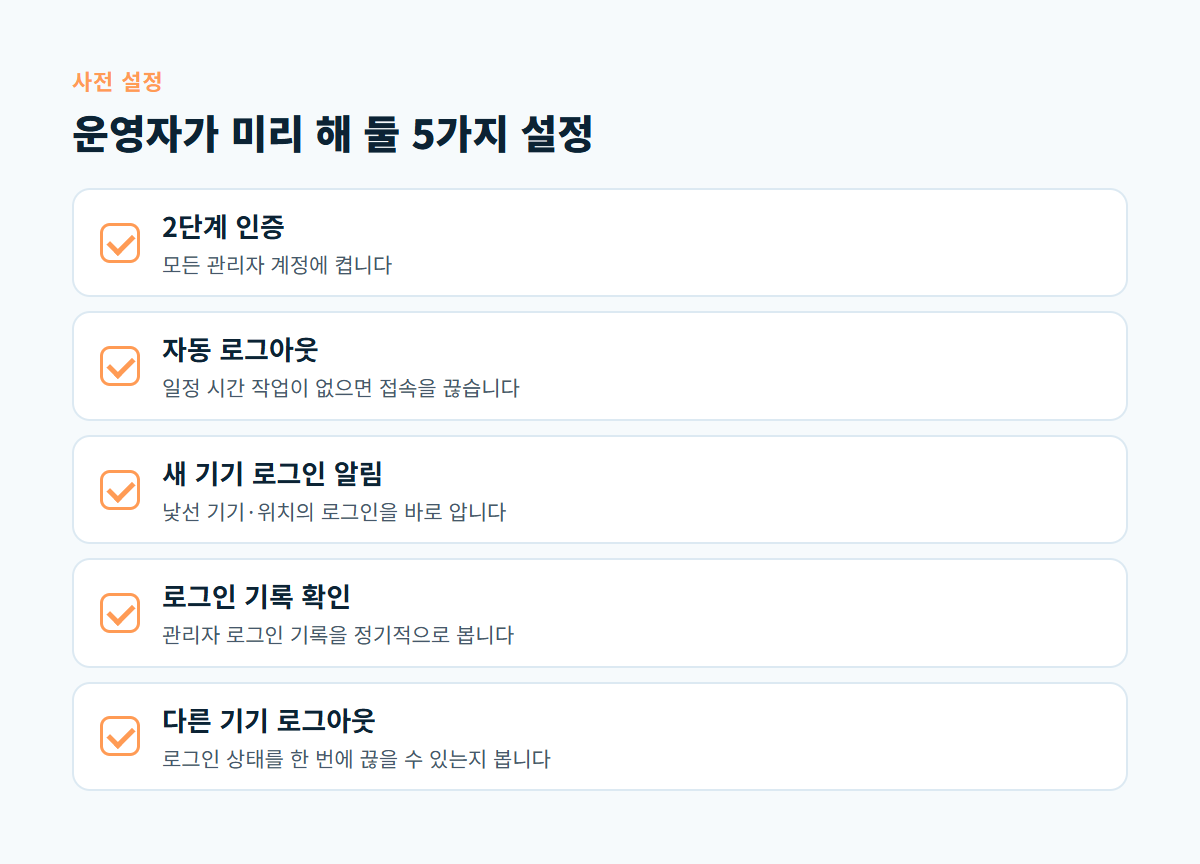
자동 로그아웃은 법령에도 근거가 있습니다. 「개인정보의 안전성 확보조치 기준」 제6조는 개인정보취급자가 일정 시간 이상 업무를 처리하지 않으면 개인정보처리시스템 접속이 자동으로 차단되도록 하는 등 필요한 조치를 하도록 정하고 있습니다. 회원 정보를 다루는 관리자 화면이라면 이 기준에 맞춰 시간을 정해 두는 것이 좋습니다.
로그인한 뒤 이상이 의심될 때
로그아웃을 깜빡했거나 공용 PC에서 이상한 팝업을 봤다면 다음을 바로 진행합니다. 먼저 본인 기기에서 관리자 비밀번호를 바꾸고, 다른 기기의 로그인 상태를 모두 끊습니다. 그다음 관리자 로그인 기록과 최근에 바뀐 설정, 새로 생긴 계정이 없는지 확인합니다.
모르는 계정이나 바뀐 파일이 발견되면 해킹을 의심해야 합니다. 이때는 홈페이지 해킹 대처 순서 7단계에 따라 기록을 남기고 대응합니다.
디코랩이 돕는 방식
디코랩은 운영 중인 사이트의 수정·오류·개선 요청을 받아 처리합니다. 관리자 화면에 자동 로그아웃이나 로그인 알림 같은 기능을 더하고 싶다면 유지보수 접수 게시판에 비밀글로 사이트 주소와 원하는 기능을 남겨 주세요.
자주 묻는 질문
시크릿 창으로 로그인하면 안전한가요?
방문 기록과 쿠키가 남지 않는다는 점에서 일반 창보다 낫지만, 컴퓨터에 설치된 악성 프로그램은 막지 못합니다. 공용 PC에서 로그인했다면 작업 후 본인 기기에서 비밀번호를 바꾸는 것이 안전합니다.
공용 PC에서 실수로 비밀번호 저장을 눌렀다면 어떻게 하나요?
그 컴퓨터의 브라우저 설정에서 저장된 비밀번호를 지우고, 본인 기기에서 관리자 비밀번호를 바로 변경합니다. 저장 기록을 지웠는지 확신할 수 없다면 비밀번호 변경이 우선입니다.
사무실 공용 컴퓨터도 쓰면 안 되나요?
회사가 관리하는 컴퓨터라면 바깥 공용 PC보다 위험이 작습니다. 다만 사람마다 운영체제 계정이나 브라우저 프로필을 나누고, 비밀번호 저장 기능은 쓰지 않는 것이 좋습니다.
로그아웃을 하지 않고 나왔다면 어떻게 하나요?
본인 기기에서 비밀번호를 바꾸고 다른 기기의 로그인 상태를 끊는 기능이 있다면 실행합니다. 그 뒤 관리자 로그인 기록과 최근 변경 내역을 확인합니다.
관리자 계정 보안 설정을 점검하고 싶다면 사이트 주소와 현재 관리 방식을 적어 디코랩 프로젝트 문의로 보내 주세요.
댓글0
댓글 작성 권한이 없습니다