
홈페이지 빌더 이전 전 확인할 것 7가지, 도메인·자료·주소 지키기
홈페이지 빌더 이전은 도메인 명의, 내보낼 수 있는 자료, 옛 주소 목록을 먼저 확인하고 시작해야 합니다. 이 글에서는 빌더 사이트를 옮기기 전에 확인할 7가지, 이전 순서, 검색 노출을 지키는 방법과 해지 전에 꼭 할 일을 정리했습니다.

빌더 사이트를 옮길 때 무엇이 어려운가요
홈페이지 빌더는 가입만 하면 서버 걱정 없이 사이트를 만들 수 있어 처음 시작하기 좋습니다. 하지만 사이트가 커지거나 기능이 더 필요해지면 다른 빌더나 설치형 CMS, 맞춤 제작으로 옮기려는 경우가 생깁니다.
이때 어려움은 빌더가 만든 디자인과 기능이 그 서비스 안에서만 작동한다는 점입니다. 화면을 그대로 들고 나갈 수 있는 경우는 드물고, 글·이미지·회원 정보도 서비스가 제공하는 범위만큼만 내보낼 수 있습니다. 빌더 이전은 사이트를 옮기는 일이라기보다 자료를 챙겨 새로 짓는 일에 가깝습니다.
이전 전에 확인할 것 7가지
옮기기로 마음먹었다면 아래 일곱 가지를 먼저 확인합니다. 그림은 같은 항목을 체크리스트로 정리한 것입니다.
- 도메인 명의와 위치: 도메인을 빌더를 통해 샀는지, 별도 등록 업체에서 샀는지 확인합니다. 빌더에서 샀다면 이전 방법과 기간을 서비스 안내에서 확인합니다.
- 내보내기 기능: 글, 게시물, 상품 정보를 파일로 내보낼 수 있는지 봅니다.
- 이미지와 첨부파일: 원본 이미지와 PDF 같은 첨부파일을 따로 내려받을 수 있는지 확인합니다.
- 회원과 문의 기록: 회원 목록과 문의 폼 접수 내역을 내보낼 수 있는지, 개인정보를 옮겨도 되는지 확인합니다.
- 옛 주소 목록: 지금 사이트의 페이지 주소를 모두 적습니다. 검색 노출을 지키려면 이 목록이 필요합니다.
- 연결된 외부 서비스: 결제, 예약, 분석 도구, 지도처럼 빌더 안에서 연결한 서비스를 적습니다.
- 계약과 해지 조건: 남은 이용 기간, 해지하면 자료가 언제 지워지는지 확인합니다.
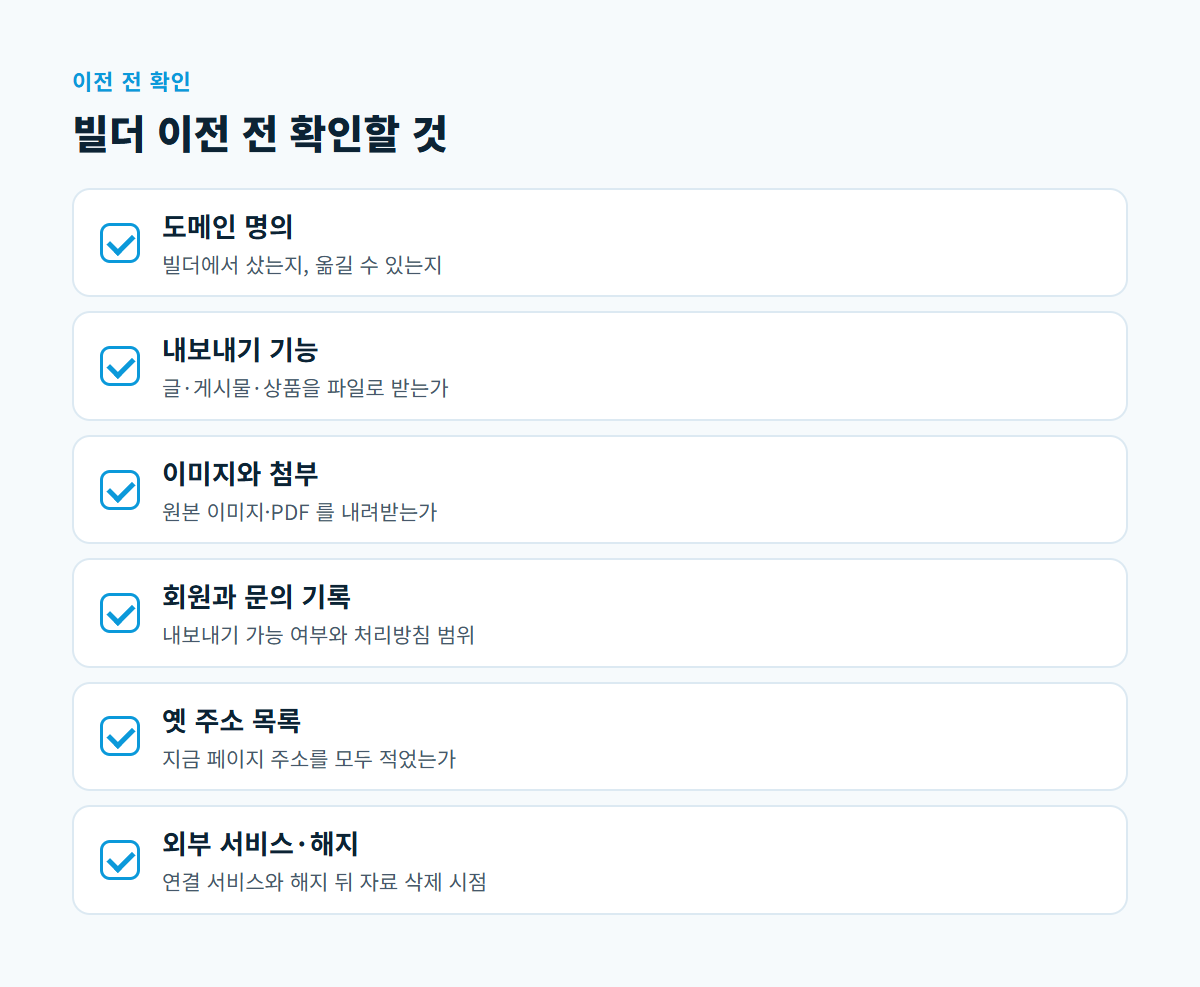
그림의 첫 항목이 가장 중요합니다. 도메인을 옮기지 못하면 새 사이트를 다른 주소로 열어야 하고, 그동안 쌓인 검색 노출과 명함·인쇄물의 주소를 모두 바꿔야 합니다. 도메인을 바꿀 수밖에 없다면 홈페이지 도메인 변경 순서를 따릅니다.
회원 정보는 신중하게
회원 목록과 문의 기록에는 개인정보가 들어 있습니다. 새 시스템으로 옮기는 것이 처음 수집할 때 알린 목적과 처리방침 범위에 맞는지 확인하고, 필요하면 개인정보처리방침의 처리 위탁·보관 내용을 함께 고칩니다. 판단이 어려우면 전문가나 관련 기관에 확인하는 것이 좋습니다. 비밀번호는 대개 암호화되어 있어 그대로 옮길 수 없으므로 회원에게 비밀번호 재설정을 안내해야 할 수 있습니다.
빌더 이전 순서
확인을 마쳤다면 아래 순서로 옮깁니다. 기존 사이트는 새 사이트가 완성될 때까지 그대로 둡니다.
- 자료 내려받기: 글, 이미지, 첨부파일, 회원·문의 기록을 내보내 회사 저장소에 보관합니다.
- 새 사이트 만들기: 새 CMS 나 제작 방식으로 사이트를 만들고 자료를 옮깁니다.
- 주소 대응표 작성: 옛 주소마다 갈 새 주소를 짝짓습니다.
- 도메인 연결과 리디렉션: 도메인을 새 서버로 연결하고 옛 주소를 새 주소로 301 리디렉션합니다.
- 검색 도구 정리: 서치 콘솔과 네이버 서치어드바이저에 새 사이트맵을 제출합니다.
- 점검 후 해지: 새 사이트가 안정된 것을 확인한 뒤 빌더 구독을 해지합니다.
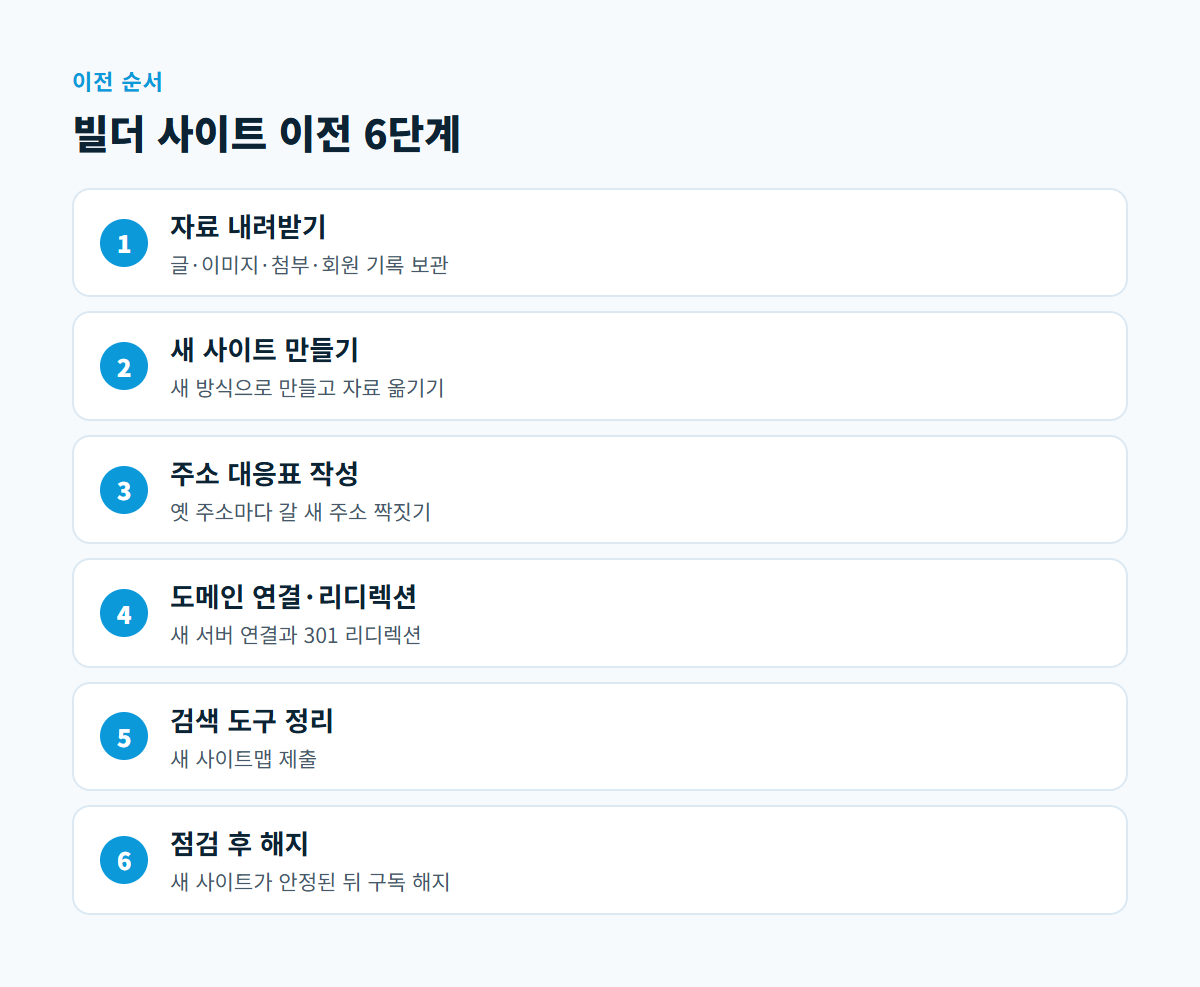
그림의 넷째 단계에서 빌더 주소 구조는 서비스마다 독특해서 새 사이트 주소와 다른 경우가 많습니다. 옛 주소를 모두 첫 화면으로 보내지 말고 내용이 맞는 새 페이지로 각각 보냅니다. Google 검색 센터의 사이트 이동 및 이전 안내도 서버 측 영구 리디렉션을 쓰고, 관련 없는 주소를 한 페이지로 몰지 말라고 권합니다. 리디렉션을 거는 방법은 301 리디렉션 글에서 다룹니다.
새 방식 고르기
옮겨 갈 곳을 고를 때는 왜 빌더를 떠나는지부터 적어 봅니다. 아래 표는 떠나는 이유에 따라 옮겨 갈 방식을 비교한 것입니다.
| 떠나는 이유 | 고려할 방식 | 확인할 점 |
|---|---|---|
| 디자인 자유도가 부족 | 설치형 CMS 또는 맞춤 제작 | 업데이트와 백업을 누가 맡을지 |
| 필요한 기능이 없음 | 기능을 지원하는 CMS 또는 맞춤 개발 | 그 기능의 운영 부담 |
| 비용 구조가 맞지 않음 | 다른 빌더 또는 설치형 CMS | 호스팅·유지보수까지 합친 총비용 |
| 자료를 직접 갖고 싶음 | 설치형 CMS 또는 맞춤 제작 | 데이터 내보내기와 백업 방식 |
같은 실수를 반복하지 않으려면 새 방식에서도 자료를 내보낼 수 있는지 확인해 둡니다. CMS 종류별 차이는 홈페이지 CMS 선택 글을 참고하세요.
디코랩이 돕는 방식
디코랩은 회사 홈페이지 제작과 리뉴얼을 하며, 빌더에서 내보낸 자료를 바탕으로 새 사이트 구성과 이전 순서를 상담 후 제안합니다. 제작 범위는 회사 홈페이지 제작 안내에서, 디자인 방향은 디자인 샘플에서 확인할 수 있습니다.
자주 묻는 질문
빌더에서 만든 디자인을 그대로 옮길 수 있나요?
대부분의 빌더는 디자인을 그 서비스 안에서만 쓸 수 있게 만들어져 있어 그대로 옮기기 어렵습니다. 화면을 참고 자료로 남겨 두고 새 사이트에서 다시 만드는 경우가 일반적입니다.
빌더를 먼저 해지하고 새로 만들어도 되나요?
권하지 않습니다. 해지 뒤에는 자료가 지워지거나 내려받을 수 없게 될 수 있습니다. 새 사이트가 열리고 안정될 때까지 기존 구독을 유지하세요.
옮기면 검색 노출이 사라지나요?
주소가 바뀌는 동안 노출이 흔들릴 수 있습니다. 같은 도메인을 유지하고 옛 주소마다 301 리디렉션을 걸면 검색엔진이 새 주소를 찾는 데 도움이 됩니다.
빌더로 산 도메인도 옮길 수 있나요?
서비스마다 이전 방법과 조건이 다르므로 해당 빌더의 도메인 안내를 확인해야 합니다. 앞으로는 도메인을 별도 등록 업체에서 회사 명의로 관리하면 이런 부담이 줄어듭니다.
빌더로 만든 홈페이지를 옮기려고 한다면 지금 사이트 주소와 쓰는 빌더, 옮기려는 이유를 적어 디코랩 프로젝트 문의로 보내 주세요.
댓글0
댓글 작성 권한이 없습니다