
구글 위험 사이트 경고 해제, 원인 제거부터 검토 요청까지 7단계
구글 위험 사이트 경고 해제는 Search Console 보안 문제 보고서에서 원인을 확인하고, 사이트 전체에서 문제를 고친 뒤 검토를 요청하는 순서로 진행합니다. 이 글에서는 Google 도움말의 해결 절차 7단계와 문제 유형별 검토 기간, 검토 요청서에 적을 내용을 정리했습니다.
구글 위험 사이트 경고는 왜 뜨나
Search Console 보안 문제 보고서 도움말에 따르면 Google은 사이트가 해킹되었거나 방문자와 기기에 해를 끼칠 수 있는 동작을 보이면 이를 보고서에 표시합니다. 영향을 받은 페이지는 검색 결과에 경고 라벨과 함께 나오거나, 방문할 때 브라우저에 전면 경고 페이지가 뜰 수 있습니다.
같은 도움말은 보안 문제를 해킹된 콘텐츠, 멀웨어 및 원치 않는 소프트웨어, 소셜 엔지니어링의 세 범주로 나눕니다. 소셜 엔지니어링은 방문자를 속여 개인정보를 입력하게 하거나 위험한 행동을 하게 만드는 사기성 페이지를 말합니다.
경고를 보았다면 먼저 할 일
경고가 뜬 페이지를 평소 업무용 PC 브라우저로 여러 번 열어 확인하지 않는 것이 좋습니다. web.dev의 멀웨어로 해킹됨 안내도 감염된 페이지를 브라우저로 열면 컴퓨터가 감염될 수 있다고 주의를 줍니다. 경고 화면을 캡처하고 발견한 시각을 기록한 뒤, 사이트가 해킹된 것으로 보이면 홈페이지 해킹 대처 순서에 따라 비밀번호 변경과 피해 범위 확인부터 진행하세요.
구글 위험 사이트 경고 해제 7단계
아래 순서는 Search Console 도움말이 안내하는 보안 문제 해결 절차를 운영자 관점에서 정리한 것입니다. Search Console을 쓰려면 먼저 사이트 소유권 확인이 되어 있어야 합니다.
- 보안 문제 보고서 열기: Search Console의 보안 문제 보고서에서 표시된 문제와 설명을 펼쳐 봅니다.
- 세부 정보 확인: 문제 설명의 자세히 알아보기 링크에서 원인과 해결 방법을 읽습니다.
- 샘플 페이지 확인: 영향받은 페이지 샘플로 문제를 찾되, 샘플은 전체 목록이 아니라는 점을 기억합니다.
- 사이트 전체에서 해결: 샘플 페이지만이 아니라 사이트 전체에서 같은 문제를 고칩니다.
- 모든 문제 해결: 보고서에 여러 문제가 있다면 하나도 빠짐없이 모두 고칩니다.
- 해결 여부 테스트: URL 검사 도구의 실시간 테스트 등으로 문제가 사라졌는지 확인합니다.
- 검토 요청: 모든 페이지에서 모든 문제가 해결되었다면 보고서에서 검토 요청을 선택합니다.
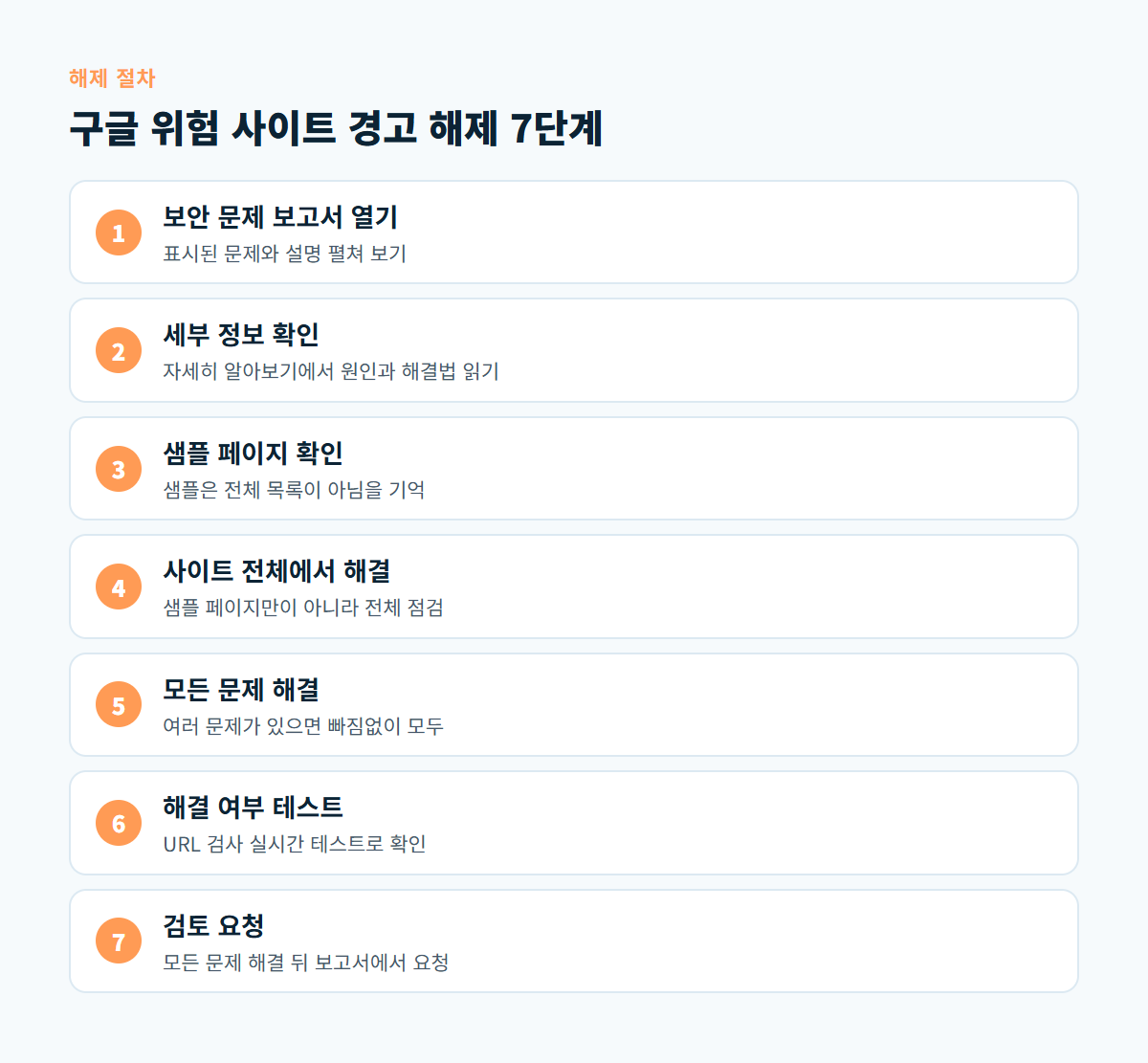
그림의 3~5단계가 경고가 다시 뜨는지를 가릅니다. 도움말은 예시 URL이 없는 문제도 있으며, 그렇다고 영향받은 페이지가 없다는 뜻은 아니라고 설명합니다. 샘플에 나온 페이지만 고치고 검토를 요청하면 승인되지 않을 수 있습니다.
검토 요청서에 적을 내용
Search Console 도움말은 검토 요청에 사이트의 문제를 정확히 설명하고, 문제를 해결하려고 취한 조치와 그 결과를 문서로 남기라고 안내합니다. web.dev의 검토 요청 안내는 해킹된 사이트라면 해킹 유형별로 무엇을 정리했는지와 취약점을 어떻게 고쳤는지를, 멀웨어라면 정책을 위반한 코드를 어떻게 제거했는지를 적으라고 설명합니다. 같은 안내는 페이지가 정상적으로 열리고 Googlebot이 크롤링할 수 있어야 하며, noindex 같은 설정으로 막혀 있지 않아야 한다고 덧붙입니다.
문제 유형별 검토 기간
검토 기간은 문제 유형에 따라 다릅니다. 아래 표는 web.dev 검토 요청 안내와 Search Console 도움말에 나온 기간을 유형별로 비교한 것입니다.
| 문제 유형 | 검토 기간 안내 | 결과 확인 |
|---|---|---|
| 스팸 해킹 사이트 | 최대 몇 주 | 승인되면 보안 문제 보고서에서 해킹 유형과 샘플 URL이 사라짐 |
| 멀웨어 | 며칠 | Search Console 메시지에서 결과 확인 |
| 피싱 | 약 하루 | 승인되면 피싱 경고가 해제됨 |
| 보안 문제 전반 | 대부분 며칠에서 몇 주 | 검토 진행 상황을 이메일로 안내받음 |
web.dev 안내에 따르면 Google이 사이트가 안전하다고 확인하면 72시간 이내에 브라우저와 검색 결과의 경고가 삭제됩니다. Search Console 도움말은 최종 결정을 받기 전에 요청을 다시 제출하지 말라고 안내하며, 문제가 해결되지 않은 채 다시 제출하면 처리 시간이 늘어나거나 반복 위반자로 지정될 수 있다고 설명합니다.
검토 요청 전 확인 체크리스트
검토 요청은 한 번에 통과하는 것이 가장 빠릅니다. 요청 버튼을 누르기 전에 다음 항목을 확인하세요.
- 보안 문제 보고서에 표시된 모든 문제를 해결했다.
- 샘플 페이지뿐 아니라 사이트 전체를 점검했다.
- 침입 경로가 된 프로그램이나 플러그인을 업데이트하거나 제거했다.
- URL 검사 도구로 고친 페이지를 다시 확인했다.
- 페이지가 정상적으로 열리고 크롤링이 막혀 있지 않다.
- 무엇을 고쳤는지 검토 요청서에 적을 기록을 정리했다.
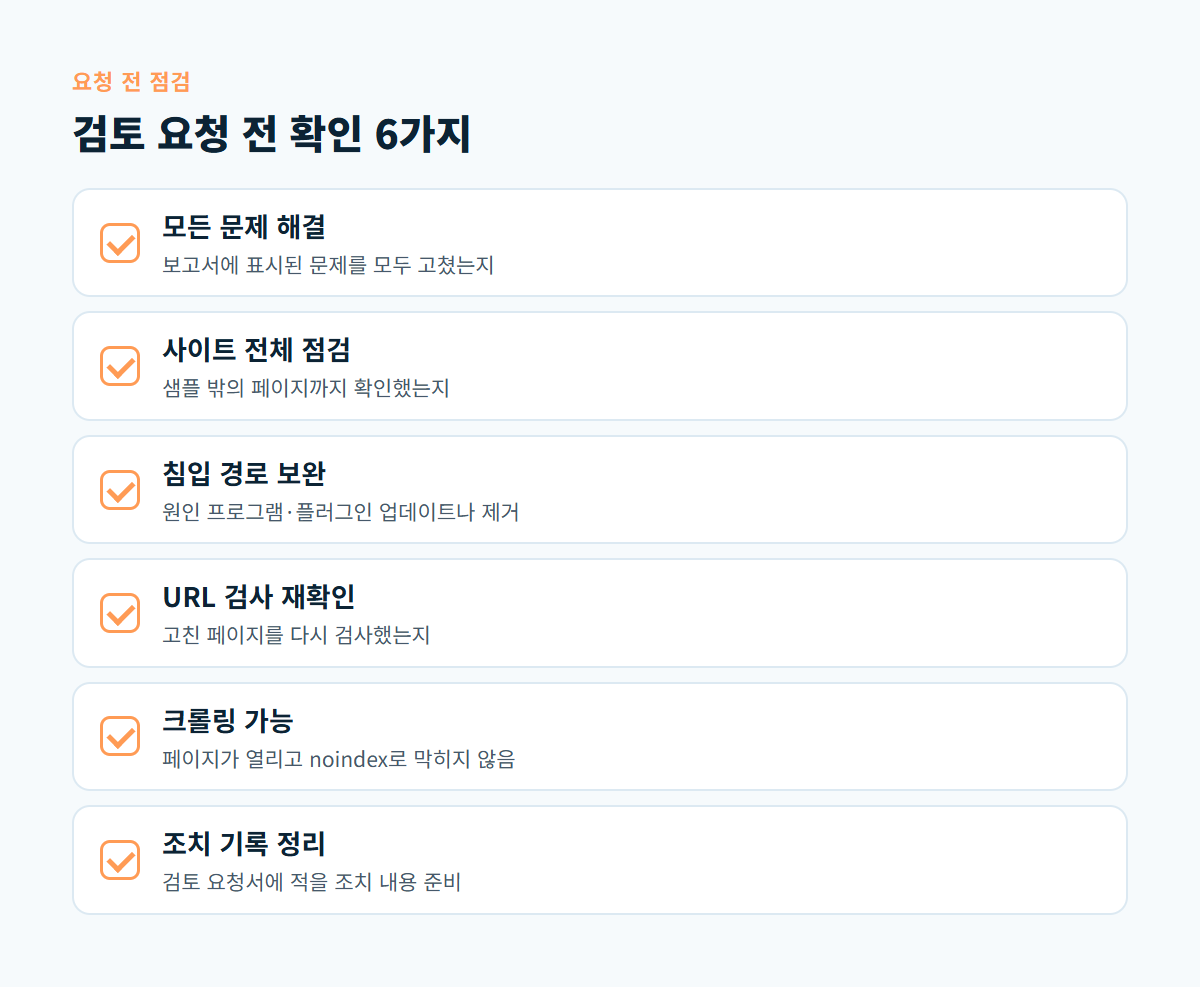
체크리스트의 세 번째 항목을 빠뜨리면 경고가 풀린 뒤에도 같은 경로로 다시 감염될 수 있습니다. 감염 여부를 스스로 점검하는 방법은 홈페이지 악성코드 감염 확인 방법에서 다룹니다. Google Ads 계정으로만 알림을 받았다면 web.dev 안내대로 Ads 고객센터를 통해 검토를 요청해야 합니다.
디코랩이 돕는 방식
디코랩은 운영 중인 사이트의 수정과 오류 대응, 개선을 맡습니다. 위험 사이트 경고가 떴다면 경고 화면과 Search Console 보고서 내용을 정리해 유지보수 접수 게시판에 비밀글로 남겨 주세요. 현재 상태를 확인한 뒤 원인 제거와 재발 방지에 필요한 작업 범위를 상담 후 제안합니다.
자주 묻는 질문
Search Console에 등록하지 않았는데 경고를 풀 수 있나요?
보안 문제 보고서를 보고 검토를 요청하려면 Search Console에서 사이트 소유권 확인이 필요합니다. 아직 등록하지 않았다면 소유권 확인부터 진행하세요.
문제를 고쳤는데 경고가 바로 사라지지 않아요.
경고는 검토 요청을 거쳐 Google이 안전하다고 확인해야 해제됩니다. 검토 기간은 문제 유형에 따라 하루에서 몇 주까지 걸릴 수 있으니 결과가 나오기 전에는 다시 요청하지 마세요.
검토 요청이 거절되면 어떻게 하나요?
web.dev 안내는 사이트에 멀웨어나 스팸, 바뀌거나 새로 생긴 파일이 남아 있는지 다시 점검하라고 권합니다. 남은 문제를 모두 고친 뒤 다시 요청하세요.
경고가 뜬 동안 검색 노출은 어떻게 되나요?
영향받은 페이지는 검색 결과에 경고 라벨이 붙거나 방문 시 경고 페이지가 뜰 수 있습니다. 방문자 피해를 막기 위해 원인을 확인하는 동안 점검 안내 화면으로 전환하는 것도 방법입니다.
구글 경고가 떴는데 원인을 찾기 어렵다면 사이트 주소와 보고서에 표시된 문제를 적어 디코랩 프로젝트 문의로 보내 주세요.
댓글0
댓글 작성 권한이 없습니다