
관리자 페이지 접근 제한, 주소·IP·권한 3가지로 막는 법
관리자 페이지 접근 제한은 관리자 주소를 아무나 열 수 없게 하고, 허용한 IP에서만 접속하게 하며, 계정마다 필요한 권한만 주는 세 겹으로 하면 됩니다. 이 글에서는 세 방법의 차이와 적용 순서, 막아 둔 뒤 확인할 점검 항목을 정리했습니다.

관리자 페이지 접근 제한이 필요한 이유
관리자 페이지에서는 글 수정, 회원 정보 열람, 파일 업로드, 설정 변경이 모두 가능합니다. 널리 쓰이는 홈페이지 프로그램은 관리자 주소도 널리 알려져 있어서, 누구나 로그인 화면까지는 들어올 수 있고 그 뒤에는 비밀번호 하나만 남습니다.
접근 제한은 비밀번호가 새더라도 허용되지 않은 곳에서는 로그인 화면조차 열리지 않게 만드는 장치입니다. 비밀번호를 대신하는 것이 아니라 그 앞에 한 겹을 더하는 것이므로, 관리자 계정 2단계 인증과 함께 쓸 때 효과가 큽니다.
주소·IP·권한 제한 방법 비교
아래 표는 관리자 페이지를 지키는 세 가지 방법이 각각 무엇을 막고 어떤 한계가 있는지 비교한 것입니다.
| 방법 | 막아 주는 것 | 장점 | 한계 |
|---|---|---|---|
| 관리자 주소 변경 | 기본 관리자 주소를 노리는 자동 접근 | 적용이 쉽고 부담이 적음 | 주소가 알려지면 효과가 사라져 단독으로는 부족함 |
| 허용 IP 제한 | 허용하지 않은 장소에서의 접속 | 비밀번호가 새도 외부에서는 로그인 화면이 열리지 않음 | 재택·출장처럼 IP가 바뀌면 접속할 수 없어 예외 관리가 필요함 |
| 계정 권한 제한 | 계정 하나가 뚫렸을 때 번지는 피해 | 사고가 나도 피해가 그 권한 안에 머묾 | 역할 정리와 주기적인 검토가 필요함 |
세 방법은 서로를 대신하지 않습니다. 주소 변경은 자동 접근을 줄이고, IP 제한은 바깥을 막고, 권한 제한은 안쪽의 피해 범위를 줄입니다.
관리자 주소 변경은 보조 수단입니다
관리자 주소를 바꾸면 기본 주소를 겨냥한 자동 로그인 시도가 줄어듭니다. 하지만 주소를 숨기는 것만으로 안전해지지는 않습니다. 바꾼 주소는 사이트맵이나 공개 메뉴에 넣지 않고, 여러 사람이 보는 메신저 대화방에 그대로 남기지 않습니다.
IP 제한은 서버나 호스팅 설정에서 겁니다
사무실처럼 고정 IP가 있는 곳이라면 웹 서버, 호스팅 관리 화면, 방화벽 가운데 한 곳에서 관리자 경로에만 허용 IP 목록을 걸 수 있습니다. 집이나 외부에서도 접속해야 한다면 회사 VPN을 거치게 하거나 예외를 줄 때 기간을 정해 두면 관리하기 쉽습니다. 설정 위치는 호스팅 환경마다 다르므로 호스팅 업체나 유지보수 담당자에게 먼저 확인합니다.
권한은 역할 단위로 나눕니다
글만 올리는 담당자에게 회원 정보 열람이나 사이트 설정 변경 권한까지 줄 필요는 없습니다. 최고 관리자 계정은 한두 개로 줄이고, 평소 업무는 낮은 권한의 개인 계정으로 처리합니다. 여러 사람이 비밀번호 하나를 나눠 쓰는 공용 계정은 누가 무엇을 했는지 알 수 없으므로 없애는 것이 좋습니다.
관리자 페이지 접근 제한 적용 순서
한 번에 모든 제한을 걸면 담당자가 접속하지 못해 업무가 멈출 수 있습니다. 아래 순서대로 하나씩 적용하고 확인하는 것이 안전합니다.
- 현황 파악: 관리자 주소, 관리자 계정 목록, 계정별 권한, 접속하는 장소와 기기를 표로 정리합니다.
- 불필요한 계정 정리: 쓰지 않는 계정과 퇴사자 계정을 삭제하거나 비활성화하고, 공용 계정은 개인 계정으로 바꿉니다.
- 권한 조정: 사람마다 업무에 꼭 필요한 권한만 남깁니다.
- 허용 IP 목록 작성: 사무실, 유지보수 업체처럼 실제로 접속하는 곳의 IP를 확인해 목록을 만듭니다.
- IP 제한 적용: 관리자 경로에만 제한을 걸고, 일반 방문자 화면은 그대로 열리는지 확인합니다.
- 비상 접속 경로 마련: IP가 바뀌었을 때 누가 어떤 방법으로 허용 목록을 고칠지 정해 둡니다.
- 기록과 알림 확인: 로그인 성공·실패 기록이 남는지, 새 장소에서 로그인하면 알림을 받을 수 있는지 확인합니다.
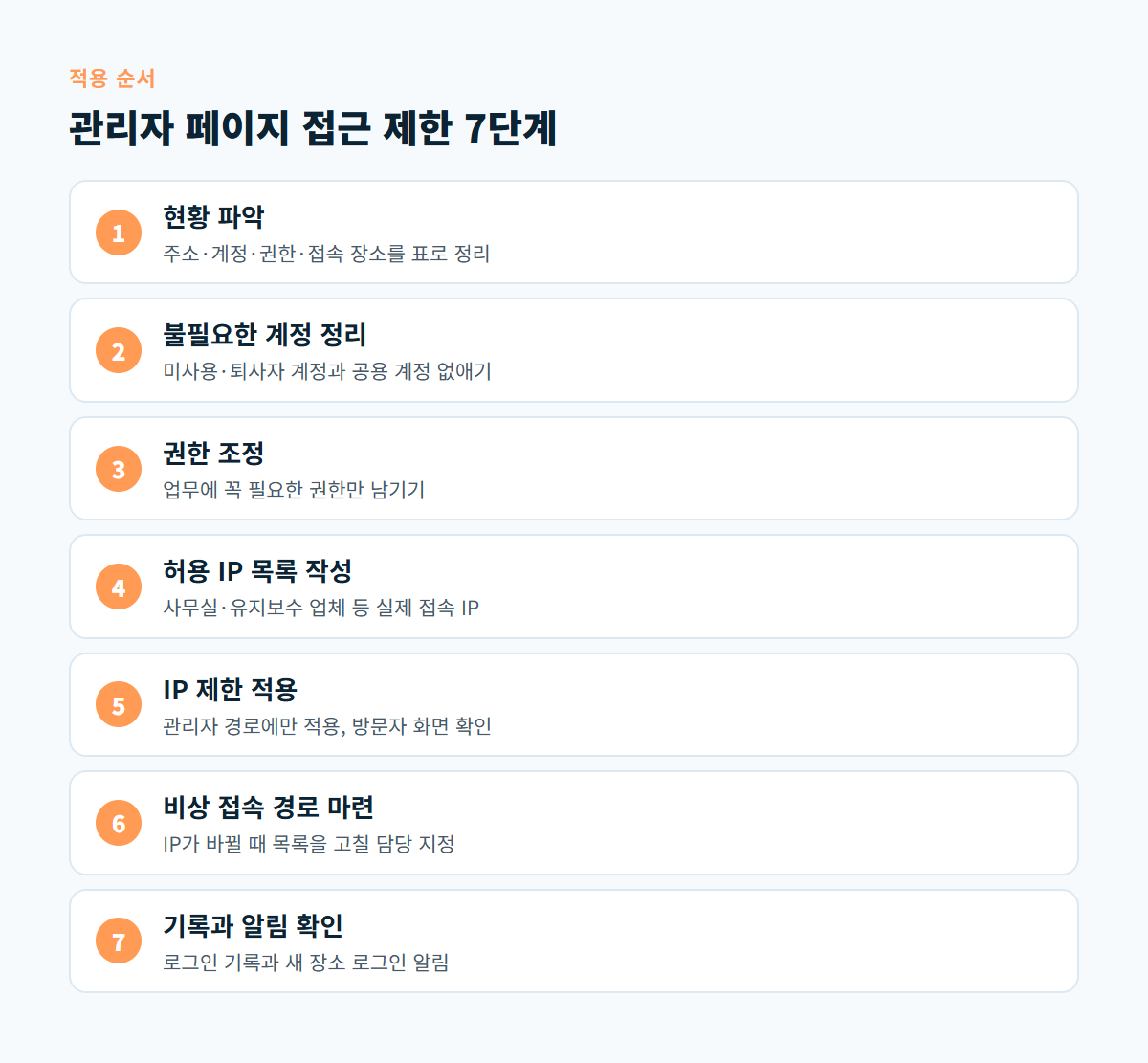
그림처럼 계정과 권한을 먼저 정리하고 IP 제한은 그다음에 겁니다. 정리하지 않은 계정이 남아 있으면 허용된 장소에서 그 계정이 그대로 악용될 수 있기 때문입니다.
접근 제한 뒤 확인할 점검 체크리스트
설정을 마쳤다면 실제로 막혔는지 바깥에서 확인해야 합니다. 다음 항목을 분기마다 한 번씩 점검하면 시간이 지나며 설정이 흐트러지는 것을 막을 수 있습니다.
- 허용하지 않은 네트워크(휴대폰 데이터 등)에서 관리자 주소를 열면 차단되는지 확인한다.
- 일반 방문자 페이지와 문의 폼은 정상적으로 열리는지 확인한다.
- 관리자 계정 목록에 모르는 계정이나 퇴사자 계정이 없는지 본다.
- 최고 관리자 권한을 가진 계정 수가 늘지 않았는지 본다.
- 허용 IP 목록에 더 이상 쓰지 않는 IP가 남아 있지 않은지 본다.
- 로그인 실패 기록이 갑자기 늘지 않았는지 확인한다.
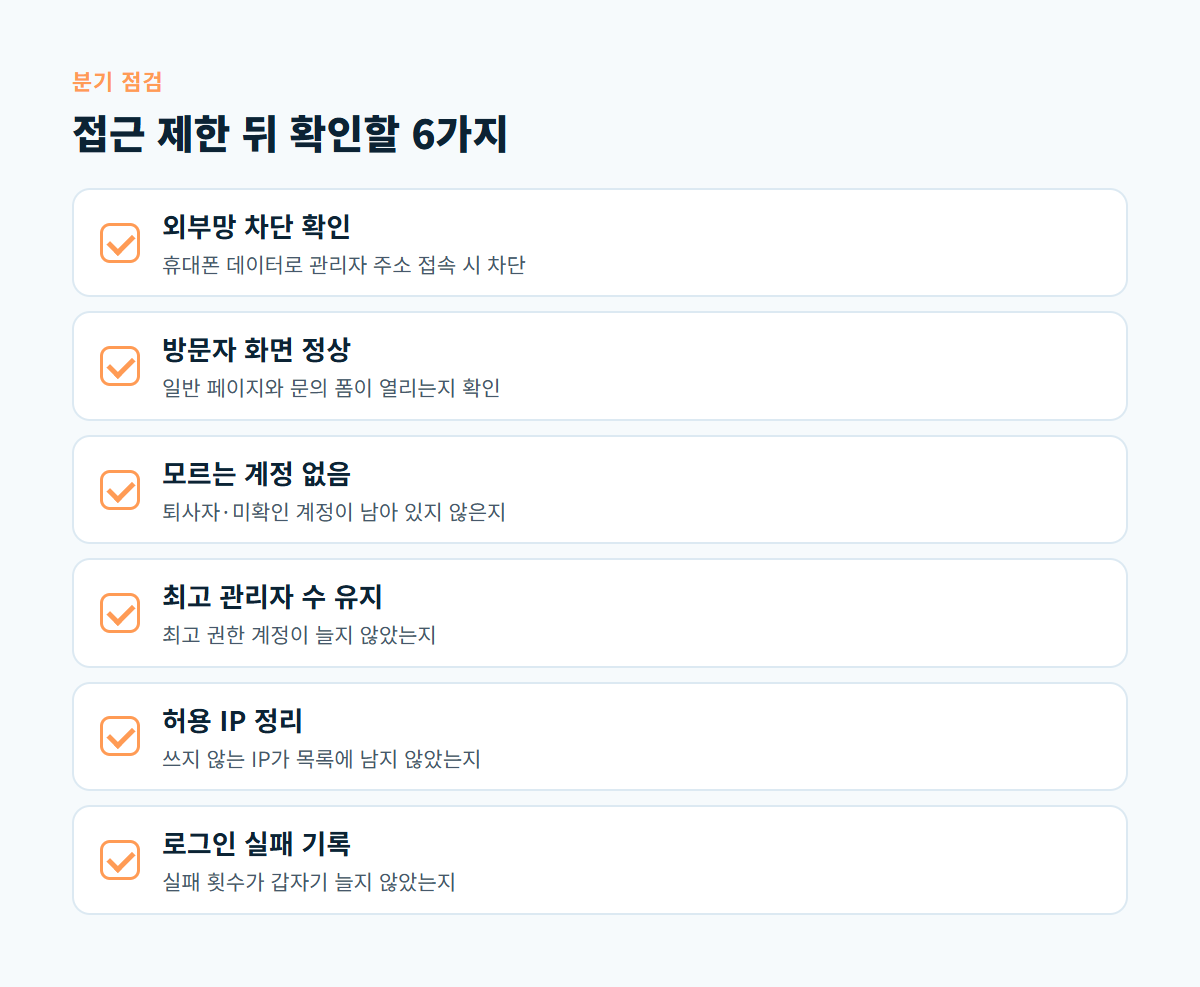
마지막 항목처럼 실패 기록이 한꺼번에 몰리는 것은 자동 프로그램이 비밀번호를 대입해 보는 신호일 수 있습니다. 로그인 횟수 제한과 잠금 설정은 무차별 로그인 시도 차단 방법에서 이어서 다룹니다.
디코랩이 돕는 방식
디코랩은 홈페이지 제작과 함께 운영 중인 사이트의 유지보수와 개선을 맡습니다. 관리자 페이지 접근 제한처럼 서버 설정이 필요한 작업은 사이트 환경을 확인한 뒤 범위와 방식을 상담 후 제안합니다. 운영 중인 사이트라면 유지보수 접수 게시판에 비밀글로 요청을 남길 수 있습니다.
자주 묻는 질문
관리자 주소만 바꿔도 충분한가요?
충분하지 않습니다. 주소 변경은 기본 주소를 노리는 자동 접근을 줄이는 보조 수단이고, 주소가 알려지면 효과가 사라집니다. 강한 비밀번호, 2단계 인증, IP 제한을 함께 적용하세요.
사무실 IP가 바뀌면 관리자 페이지에 못 들어가나요?
허용 목록에 없는 IP가 되면 접속이 막힙니다. 인터넷 회선이나 공유기를 바꿀 때 IP가 달라질 수 있으므로, 허용 목록을 고칠 수 있는 담당자와 방법을 미리 정해 두세요.
외주 업체도 관리자 접속이 필요한데 어떻게 하나요?
업체 전용 개인 계정을 만들고 작업에 필요한 권한만 줍니다. 업체 IP를 허용 목록에 추가할 때는 작업 기간을 함께 적어 두고, 작업이 끝나면 계정을 비활성화하고 IP도 목록에서 지웁니다.
IP 제한을 걸면 홈페이지 검색 노출에 영향이 있나요?
관리자 경로는 검색에 노출될 필요가 없는 페이지입니다. 제한이 관리자 경로에만 걸려 있고 일반 방문자 페이지는 그대로 열리는지만 확인하면 됩니다.
우리 사이트의 관리자 페이지가 어디까지 열려 있는지 확인이 필요하다면 사이트 주소와 사용 중인 프로그램을 적어 디코랩 프로젝트 문의로 보내 주세요.
댓글0
댓글 작성 권한이 없습니다